本人大四实习新入职,在入职一个星期后接触到了第一个项目。
因为是新手,在整个开发过程中遇到了较多的难点:主要是canvas绘图过程中,因为商品图片和二维码来自于后台,绘制完成后发现只能在微信开发工具上显示,在真机(本人手机)上只能显示文本,图片为空白。多次测试后发现网络图片都无法在真机上绘制出来。
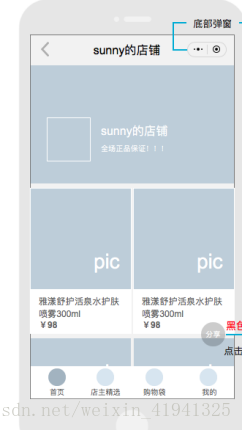
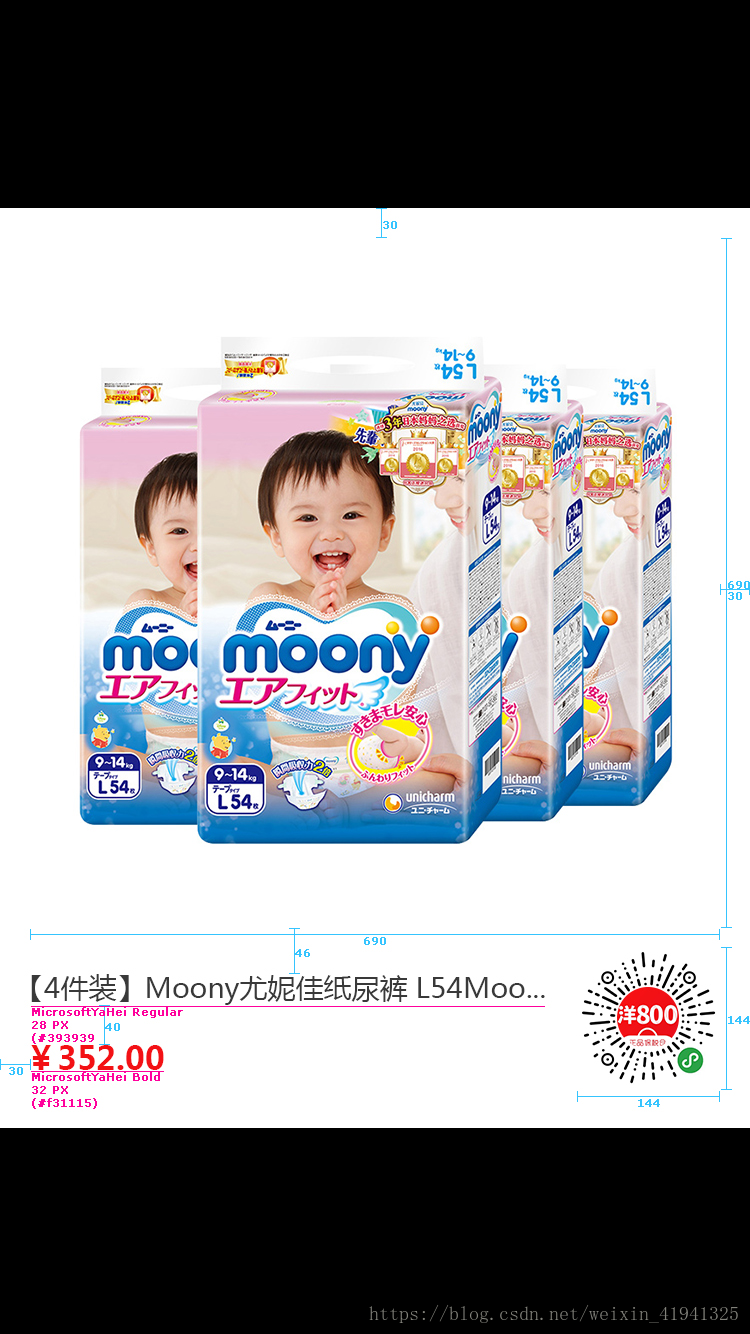
首先看下设计图,知道具体做的是什么样的:
 ——–
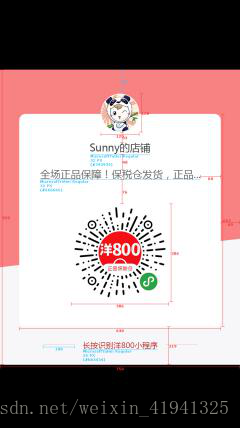 ——
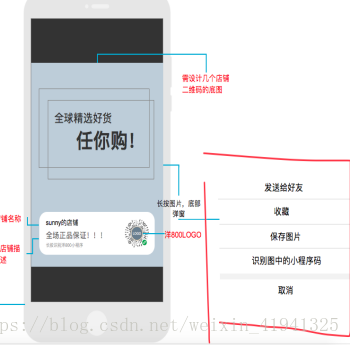
具体就是在微信小程序商品详情页上添加一个分享按钮,点击按钮后将商品图片、描述、价格以及二维码绘制成一张图显示出来(项目中是详情页和首页两种图片)。利用微信小程序自带功能,长按可以将图片保存、分享、收藏、识别二维码。
接下来上代码,代码不齐全,主要是本人开发过程中用到的代码。(因为公司开发所用的是wepy小程序框架,所以代码写法上与原生小程序代码略有不同。需要的朋友请自行转行,重在理解这个过程。)
1.这个是wxml部分的代码。样式代码这里就不上了。
<view class="share" @tap="share"> 分享</view> //点击分享按钮,调用事件“share”<canvas canvas-id=’share’ style=’width:750px;height:920px;’ hidden=’{{canvasHidden}}’><canvas>分享按钮点击的时候触发“share”方法,随后“share”方法里的getGoodEwm方式执行。
注意:
1.canvas-id 一定要设置,后面要用的上。
2.style里的宽高要用上,不设置宽高画板会失效。
3.canvasHidden是控制画板显示隐藏的参数,画板直接设置display none,会导致失效。
2.script部分。
Data{ canvasHidden:
true, shareImgPath:
'' }
自定义方法:
这里是getGoodEwm方法。需要注意的是因为二维码和商品图片都是后台获取的网络图片,所以一定要先获取二维码图片地址,在通过“wx.getImageInfo”方法获取图片信息,接着是商品图片的的信息获取(因为商品图片的api地址获取写在其他方法里,这里就不显示了,原理与二维码获取相同)只有在两张图片都获取到以后才能开始绘图,否则绘制不出图片。
注意代码后的注释
async getGoodEwm() {
let that =
this;
let storeId = wepy.getStorageSync(STORE_ID) || {};
let storeSkuSn = that.detail.storeSkuSn;
const json = await api.getGoodEwm({ query: { storeId : storeId, storeSkuSn : storeSkuSn } }); console.log(json.data)
if (json.data.code ==
'success') { wx.showLoading({ title:
'努力生成中...' }) wx.getImageInfo({ src: json.data.data, success:
function(res){ console.log(
"------------- succ -----------") console.log(res) wx.getImageInfo({ src: that.detail.imgList[
0], success:
function(e){ console.log(
"------------- succ -----------") console.log(e) console.log(res) that.drawImg(e,res) }, fail:
function(e){ console.log(
"------------- fail -----------") console.log(e) }, complete:
function(e) { console.log(
"------------- complete -----------") console.log(e) } }); }, fail:
function(res){ console.log(
"------------- fail -----------") console.log(res) }, complete:
function(res) { console.log(
"------------- complete -----------") console.log(res) } }); }
else { tip.error(json.data.errorMsg) console.log(
'失败') } that.$apply();} drawImg(e,res) {
let that=
this; that.canvasHidden=
false var img=e.path
var img1=res.path
var name=
this.detail.name
var price=
this.detail.price
let context = wx.createCanvasContext(
'share') context.setFillStyle(
'#fff') context.fillRect(
0,
0,
750,
920) context.drawImage(img,
30,
30,
690,
690) context.setFontSize(
28) context.setFillStyle(
"#393939") context.fillText(name,
30,
796) context.setFontSize(
32) context.setFillStyle(
"#f31115") context.fillText(
'¥'+price,
30,
870) context.drawImage(img1,
576,
750,
144,
144) context.draw(
false,
function () { wx.canvasToTempFilePath({ x:
0, y:
0, width:
750, height:
920, destWidth:
750, destHeight:
920, canvasId:
'share', success:a=>{ that.shareImgPath=a.tempFilePath, that.canvasHidden=
true that.$apply(); console.log(that.data.shareImgPath) wx.previewImage({ urls: [that.data.shareImgPath] }) wx.hideLoading() }, fail:e=>{console.log(
'失败')} }) }) }Methods={ share() {
this.getGoodEwm(); }}
解释下代码:
分享按钮点击的时候触发“share”方法,随后“share”方法里的getGoodEwm方式执行。需要注意的是因为二维码和商品图片都是后台获取的网络图片,所以一定要先获取二维码图片地址,在通过“wx.getImageInfo”方法获取图片信息,接着是商品图片的的信息获取(因为商品图片的api地址获取写在其他方法里,这里就不显示了,原理与二维码获取相同)只有在两张图片都获取到以后才能开始绘图,否则绘制不出图片。
Canvas绘图的方法可以去看小程序官方文档,对着代码看一次就能够理解了。图片绘制出来后将地址保存在data的“shareImgPath”中,之后调用“wx.previewImage”方法将图片预览出来。长按图片就会自动调用微信小程序原生功能:保存、收藏等。
其实整个项目的重点在于怎么把网络图片绘制出来,如果是本地图片的话其实会少很多步骤,但是网络图片就一定要先采用wx.getImageInfo()方法将图片保存下来,在调用绘制。项目中因为图片是后台获取的,所以多了调用api获取后台图片。
TAG标签:
小程序小程序微信长截图
http://www.xiaochengxub.com/read-101577.html









