movable-view 组件
和官方文档一起食用,效果更佳 —— 传送门
一、movable-view 初体验
1.1 项目展示
movable-view,从字面意思上就可以理解,可以移动的组件,具体是什么样的呢,看下面的效果图
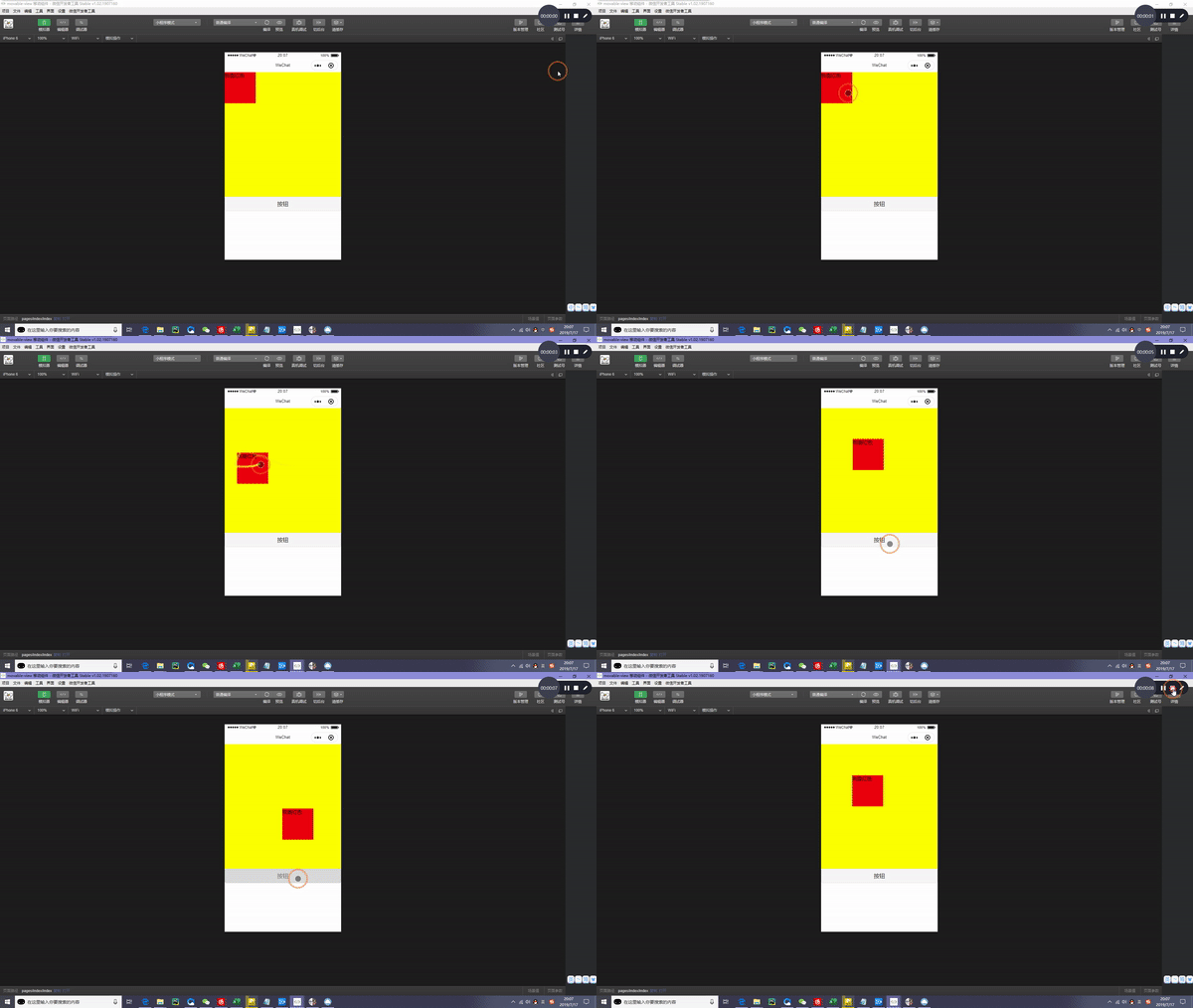 这是微信独有的一个模块,标签有两类
- movable-area 是父容器
- movable-view 是子容器
并且,子容器必须在父容器当中,否则不能移动
1.2 项目源码
index.wxml movable-area class='area' movable-view class='a' direction='all' inertia out-of-bounds="{{false}}" x="{{x*2}}rpx" y="{{y*2}}rpx" damping='30' friction="30" 我是红色
/movable-view /movable-area button bind:tap="areaEvent"按钮
/button框架主要是上面说到的两种框架,大多数属性都是属于 movable-view 的,我们也可以通过 movable-view 的属性提高用户交互式的体验
index.wxss//黄色框的样式.area{ width: 100%
; height: 400px
; background: yellow
;}//红色框的样式.a{ width: 100px
; height: 100px
; background: red
;}index.jsPage({ data
: { }, onLoad
: function (options
) { }, areaEvent
:function(event
){ var x
= 100; var y
= 100; this.setData({ x
: x
, y
: y
}) },})二、属性讲解
每个属性的存在都是为了提高 交互性 与 用户体验 而存在的
2.1 项目剖析
上面的项目中,我就用到了如下几种属性
direction,属性值对应 all ,可以在各个方向移动inertia out-of-bounds ,属性值为 false,我的红色小方格是无法超出边界的x,y 的值 是在 js 文件中通过 this.setData 传值坐标对应(100,100),然后和 button 按钮绑定而而实现的我还设置了 阻尼系数 和 摩擦系数 这两个属性更多的属性我也列举在下面,大家可以自行一一尝试~
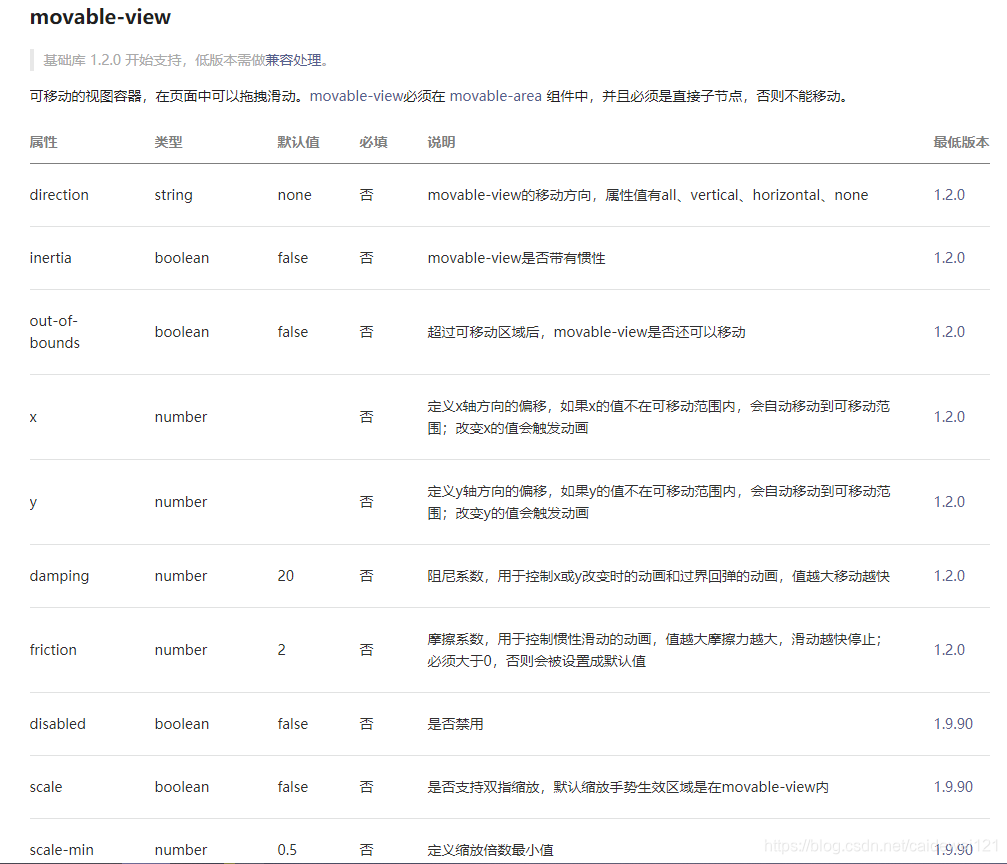
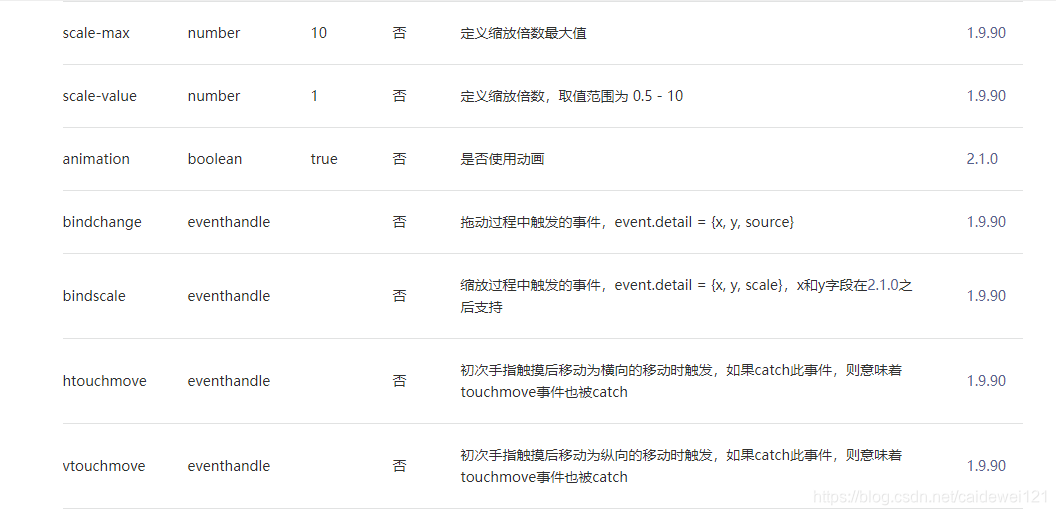
2.2 更多属性
下面的内容均可在官方文档查阅到 —— 传送门
TAG标签:
微信小程序movable
http://www.xiaochengxub.com/read-104394.html









