
微信小程序基础入门(一):小程序界面介绍&创造自己的第一个小程序
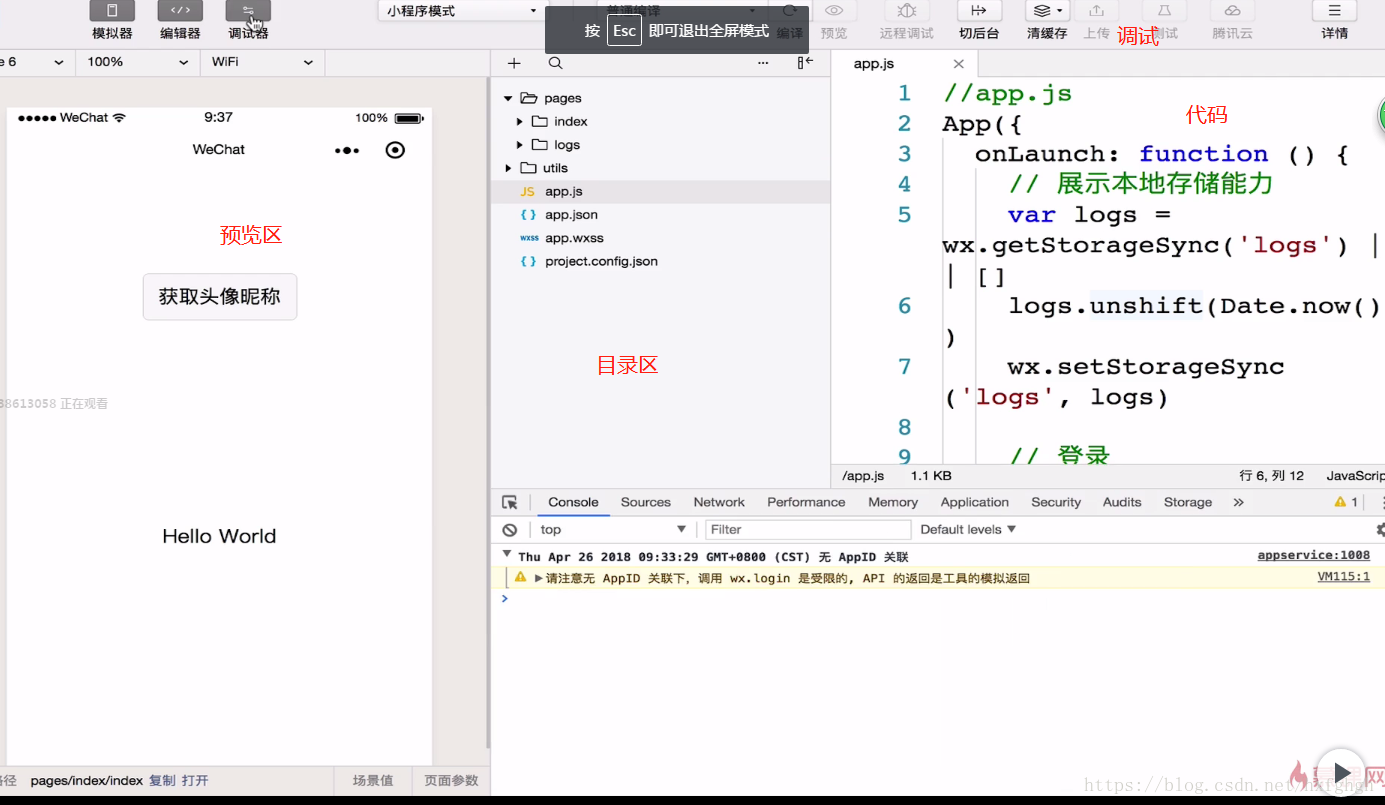
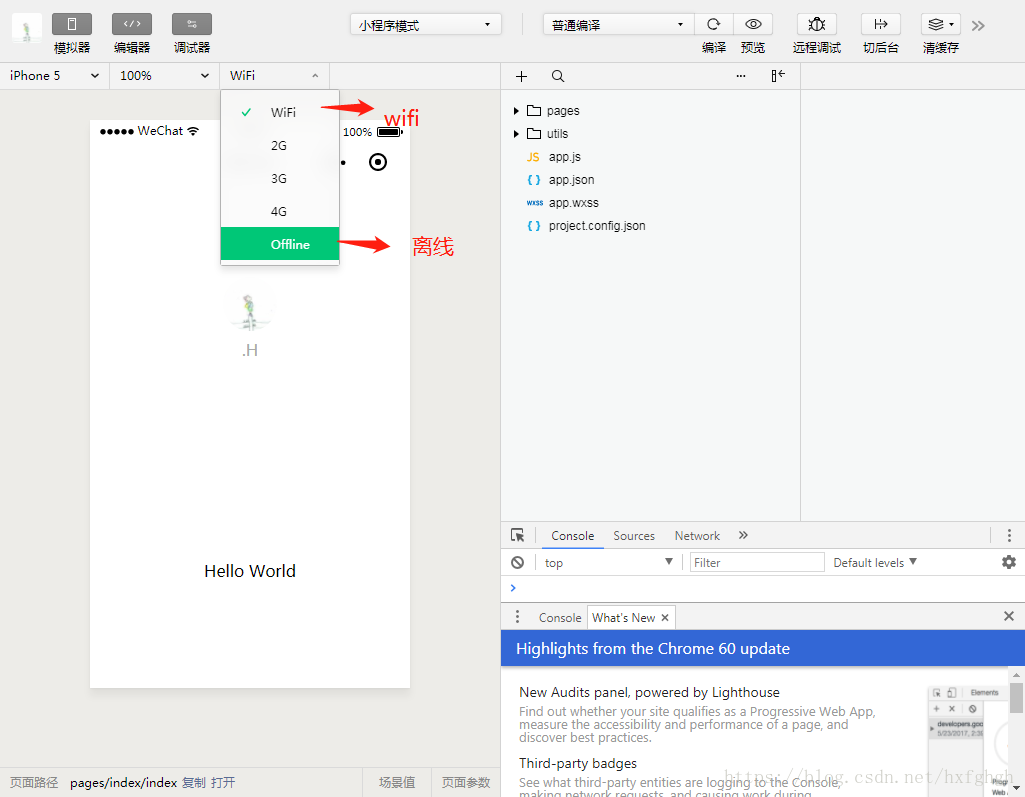
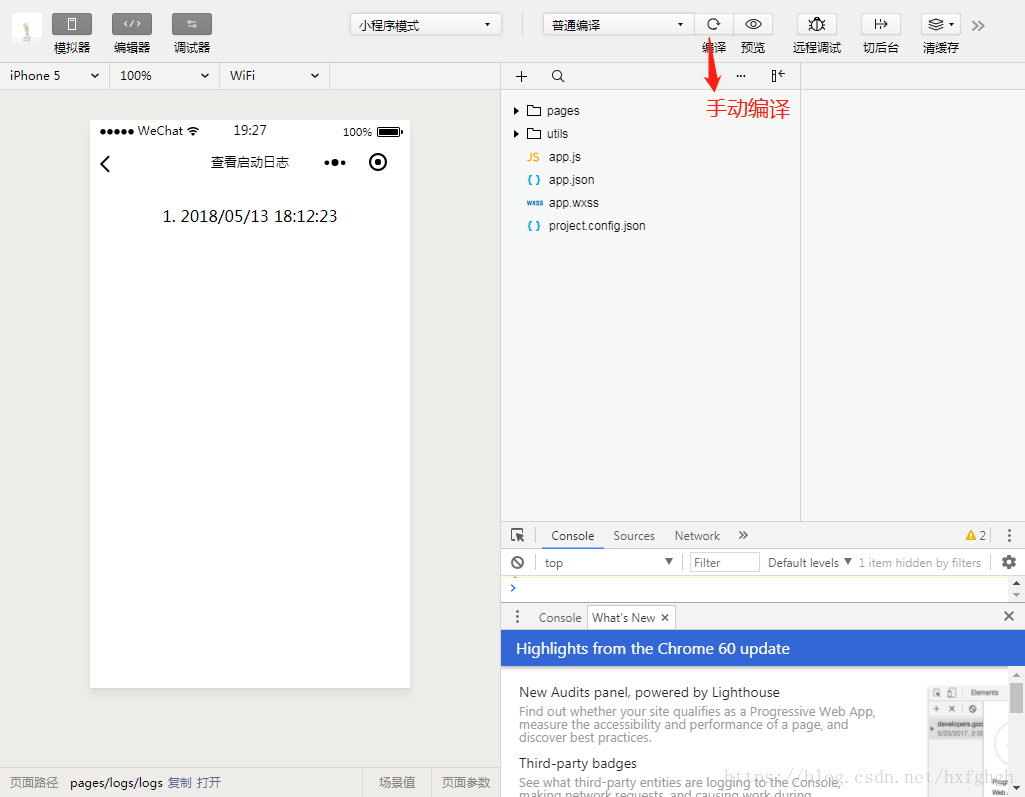
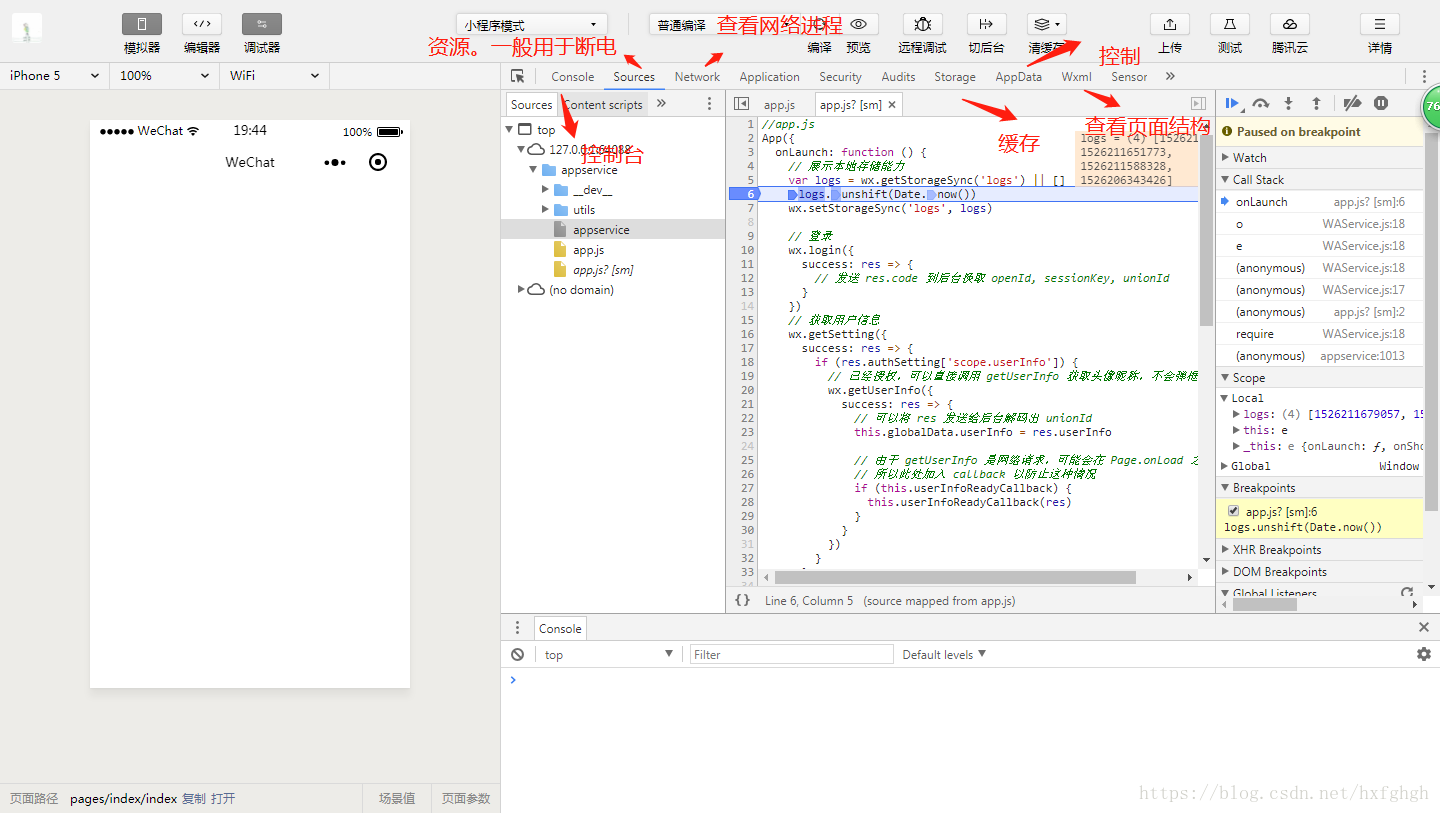
承接小程序配置之后 ,先对小程序开发软件的界面进行介绍:
然后进入第一个小程序的构造:获取用户登陆信息
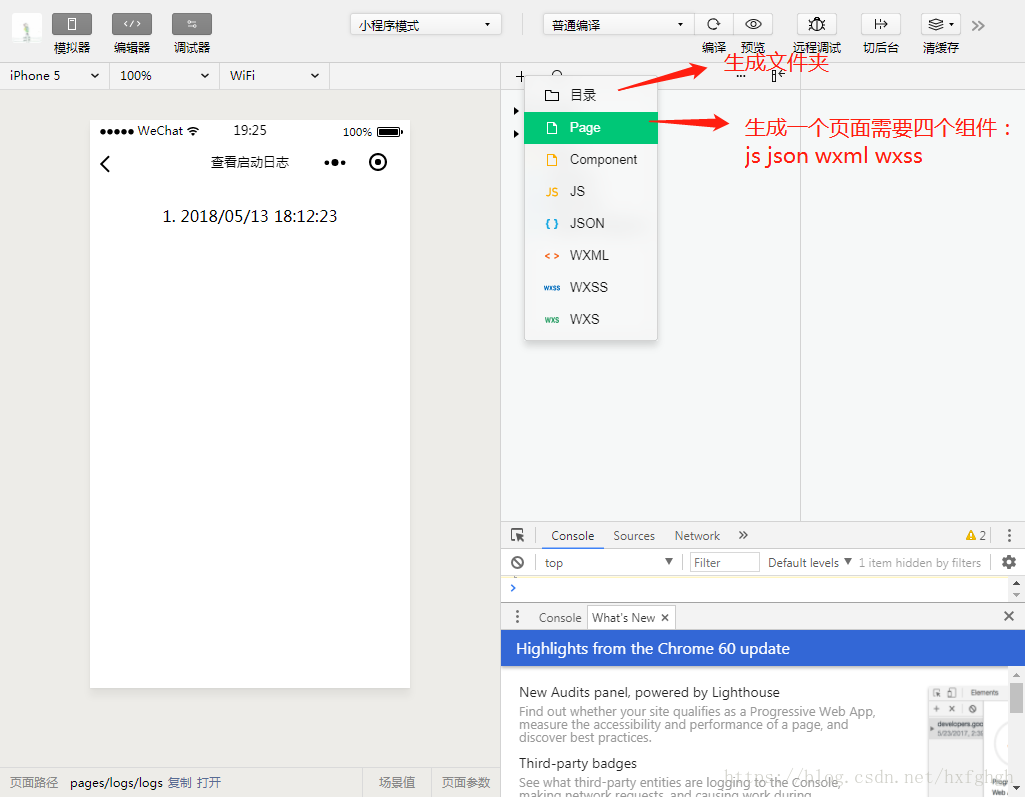
通过左上角的 “+”添加页面
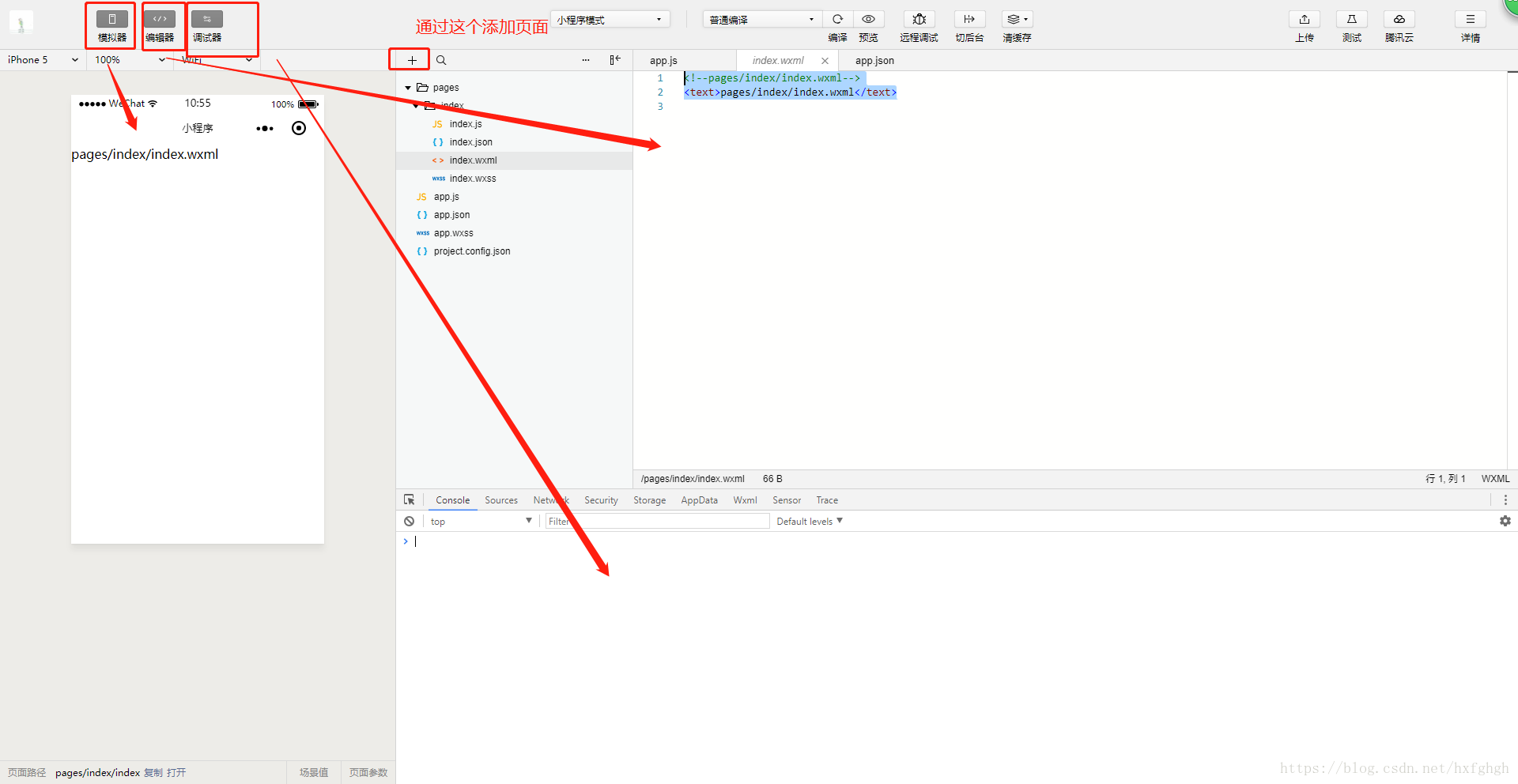
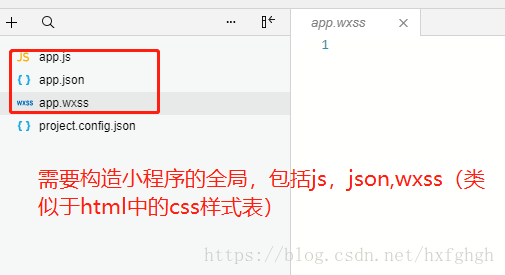
然后创建第一个功能页面
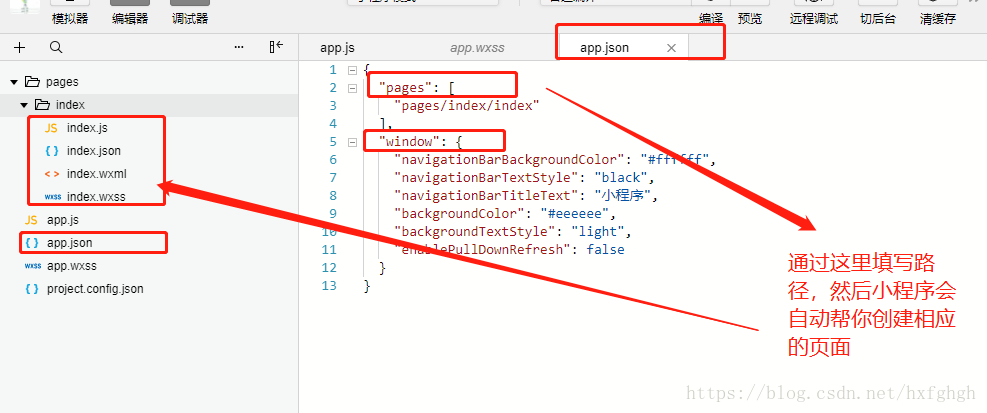
然后页面构造完成:各部分代码:
app.json
{ "pages": [ "pages/index/index" ], "window": { "navigationBarBackgroundColor": "#ffffff", "navigationBarTextStyle": "black", "navigationBarTitleText": "小程序", "backgroundColor": "#eeeeee", "backgroundTextStyle": "light", "enablePullDownRefresh": false }}app.js
App({ /** * 当小程序初始化完成时,会触发 onLaunch(全局只触发一次) */ onLaunch: function () { }, /** * 当小程序启动,或从后台进入前台显示,会触发 onShow */ onShow: function (options) { }, /** * 当小程序从前台进入后台,会触发 onHide */ onHide: function () { }, /** * 当小程序发生脚本错误,或者 api 调用失败时,会触发 onError 并带上错误信息 */ onError: function (msg) { }})index.wxml
button open-type='getUserInfo' bindtap='onGetUserInfo' 获取用户信息/buttonindex.js
// pages/index/index.js
Page({ /** * 页面的初始数据 */ data: { }, /** * 生命周期函数--监听页面加载 */ onLoad: function (options) { }, /** * 生命周期函数--监听页面初次渲染完成 */ onReady: function () { }, /** * 生命周期函数--监听页面显示 */ onShow: function () { }, onGetUserInfo:function(){ wx.login({ success:function(res){ wx.getUserInfo({ withCredentials:true, success:function(res){ console.log(res); } }) } }) },})讲解
这里app.js 以及app.json的设置是通用的,就不进行讲解了
讲解一下.index.js以及wxml的作用
index.wxml中是button 是按钮组件
bindtap,是绑定点击事件,每次在页面点击就会触发ongetUserinfo事件;
type-on 是授权管理, 这里要写明是授权js事件中那个行为 ,这里授权的是获取用户信息的行为,即授权ongetUserinfo事件中wx.getuserinfo这个行为
然后第一个小程序就完成啦~~
声明:本站所有文章资源内容,如无特殊说明或标注,均为采集网络资源。如若本站内容侵犯了原著者的合法权益,可联系本站删除。








