
小程序云开发
一. 云开发的认识
5.3.1 准备显示组件
一. 云开发的认识
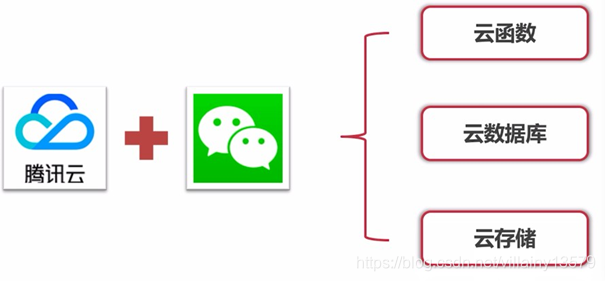
开发者可以使用云开发开发微信小程序、小游戏,无需搭建服务器,即可使用云端能力。
云开发为开发者提供完整的原生云端支持和微信服务支持,弱化后端和运维概念,无需搭建服务器, 使用平台提供的 API 进行核心业务开发,即可实现快速上线和迭代,同时这一能力,同开发者已经使用的云服务相互兼容,并不互斥。
云开发提供了几大基础能力支持:
能力 | 作用 | 说明 |
云函数 | 无需自建服务器 | 在云端运行的代码,微信私有协议天然鉴权,开发者只需编写自身业务逻辑代码 |
数据库 | 无需自建数据库 | 一个既可在小程序前端操作,也能在云函数中读写的 JSON 数据库 |
存储 | 无需自建存储和 CDN | 在小程序前端直接上传/下载云端文件,在云开发控制台可视化管理 |
云调用 | 原生微信服务集成 | 基于云函数免鉴权使用小程序开放接口的能力,包括服务端调用、获取开放数据等能力 |
# | 传统模式 | 云开发 |
开发效率 | 低 | 高 |
开发成本 | 高 | 低 |
# | 传统模式 | 云开发 |
Serverless | 不支持 | 支持 |
总之,云开发可以让我们把更多关注度放到业务中来,对于小应用实在是太合适了。但是如果是开发大型的项目的话,现在传统开发的优势还是无法替代的!
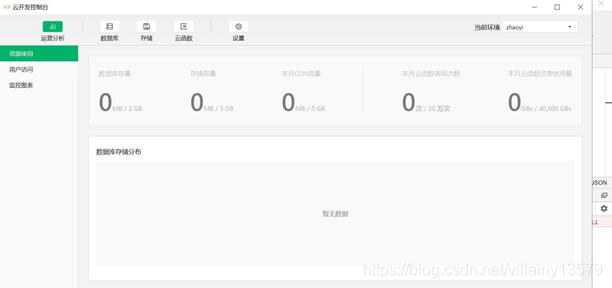
名称 | 功能 |
云函数 | 获取用户信息等,获取appid,openid,生成分享图,调用腾讯云SDK,操作数据库等... |
云数据库 | noSql数据库,完成数据CRUD |
云储存 | 文件上传,下载(控制台可视化操作) |
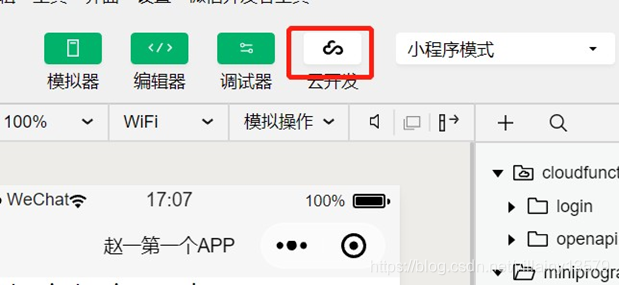
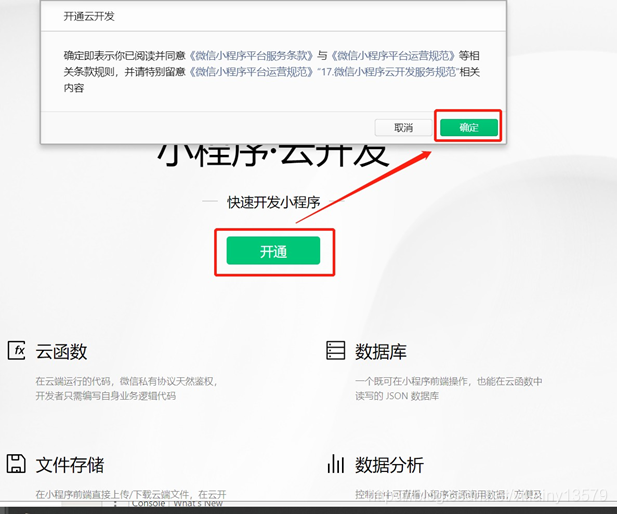
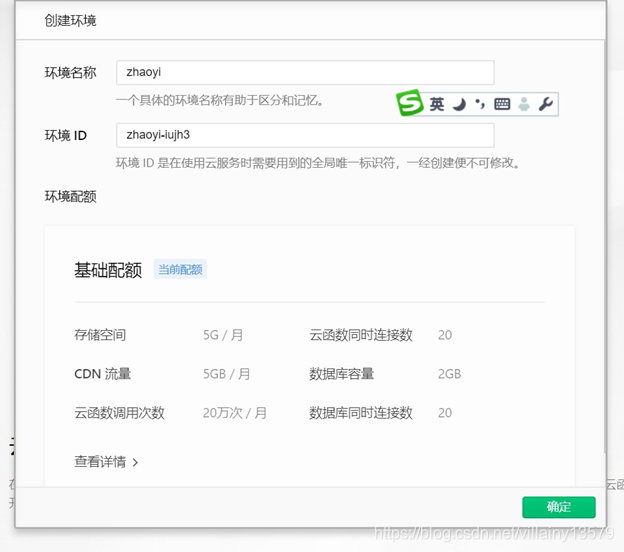
二.云数据库
2.1云数据库认识
开发提供了一个JSON数据库,有2GB免费存储空间
要查询复杂的关系的话(关系型数据库更好),频繁的操作的话(文档型数据库更合适)
关系型数据库 | 文档型数据库 |
表:table | 集合:collection |
行:row | 记录:record/doc |
列:column | 字段:field |
2.2类型支持
String:字符串
Number:数字
Object:对象
Array:数组
Bool:布尔值
GeoPoint:地理位置点(比较特殊,需要经纬度)
Date:时间(使用的是客户端的时间)
Null:空值
2.3 控制云数据库权限
2.3.1 控制云数据库的方式
小程序控制(读写数据库受权限控制的限制) 云函数控制(拥有所有读写数据库的权限) 控制台控制(拥有所有读写数据库的权限)
2.3.2 云数据库管理管理
仅创建者可写,所有人可读仅创建者可读写
仅管理端可写
权管理端可读写
2.3.3云开发初始数据的代码
初始化:
const db = wx.cloud.database();切换环境:
const myDB = wx.cloud.database({env:'text'});三.云数据库测试
3.1测试准备工作
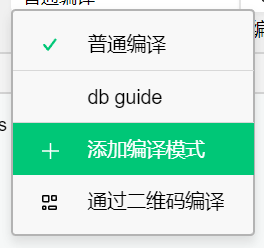
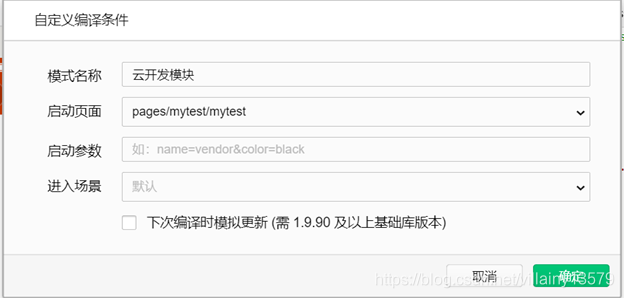
3.1.1运行时进入相应页面
运行时直接进入我的测试页面(即我的云开发页面)
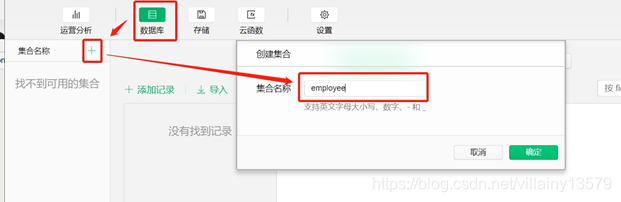
3.1.2在云数据库中创建一个集合
3.2添加功能
3.2.1准备一个添加按钮
<button bindtap="insertEmp" type="primary">添加员工</button>3.2.2初始数据库与操作
//初始化咱们的数据库(后面就可以使用db这个常量来代表咱们的云数据库) const db = wx.cloud.database();Page({ /** * 页面的初始数据 */ data: { }, //添加一条数据 insertEmp(){ //数据库中拿到employee集合并且进行数据添加 db.collection("employee").add({ data:{ name:"杀死给", age:23 } }) }, ...}
3.2.3点击按钮查看结果
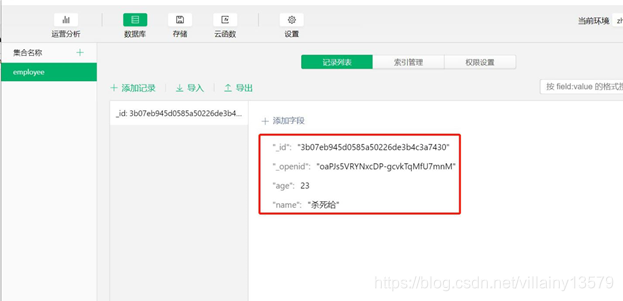
3.2.4监听添加的结果
使用回调的方式拿到成功与失败的结果
//添加一条数据insertEmp(){ //数据库中拿到employee集合并且进行数据添加 db.collection("employee").add({ data:{ name:"杀死给", age:23 }, //操作成功后的回调方法 //成功返回添加的结果success(res){ console.log(res); }, //操作失败后的回调方法 // 失败返回错误的编码 fail(errorcode){ console.error(errorcode); }})},
|
用Promise风格拿到成功失败的结果
insertEmp() { //数据库中拿到employee集合并且进行数据添加 db.collection("employee").add({ data: { name: "杀死给", age: 23 } }).then(res =>{ //成功后执行 console.log(res); }).catch(err=>{ //失败后执行 console.error(err); })}3.3修改功能
3.3.1准备按钮
<button bindtap="updateEmp" type="primary">修改员工</button>
3.3.2实现方法
//修改员工updateEmp(){ //doc 中 写 的 是 需 要 修 改 的 数 据 的 id db.collection("employee").doc("3b07eb945d058a250228ef8315115a0d").update({ data:{ name:"阿里多", age:26 } }).then(res=>{ console.log(res); }) .catch(err=>{ console.error(err); })},3.4查询功能
3.4.1准备按钮
<button bindtap="findEmp" type="primary">查询员工</button>3.4.2查询数据
findEmp(){//where里面添加的查询条件db.collection("employee").where({_id:"3b07eb945d0585a50226de3b4c3a7430"}).get().then(res=>{ console.log(res);}).catch(err=>{ console.error(err);})}
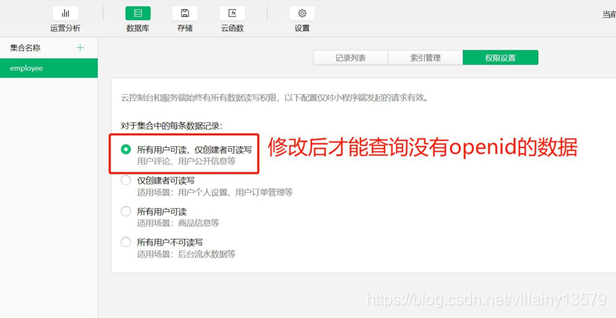
查询的时候只能查询到有openid的数据,如果是自己添加的数据查询需要修改相应的权限
| |
3.5删除员工
删除所有的话需要使用云函数
3.5.1删除按钮
<button bindtap="deleteEmp" type="primary">删除员工</button>3.5.2删除代码
//删除员工deleteEmp(){db.collection("employee").doc("3b07eb945d0585a50226de3b4c3a7430").remove().then(res=>{console.log(res)}).catch(err=>{console.error(err)})}四.云函数
4.1云函数的认识
4.1.1什么是云函数
云函数即在云端(服务器端)运行的函数。在物理设计上,一个云函数可由多个文件组成,占用一定量的 CPU 内存等计算资源;各云函数完全独立;可分别部署在不同的地区。开发者无需购买、搭建服务器,只需编写函数代码并部署到云端即可在小程序端调用,同时云函数之间也可互相调用。
4.4.2安装node.js
云函数需要node的支持(需要安装node.js)
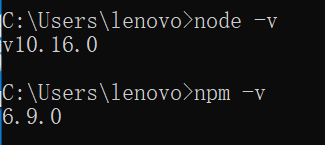
下载node安装包(至少是node v8.0以上的版本安装后在 控制台/终端 输入node-v 与 npm -v有效果代表安装成功
4.1.13云函数的位置
本地的位置
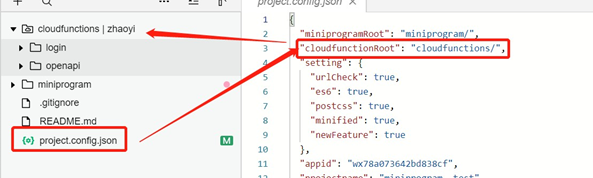
云端的位置
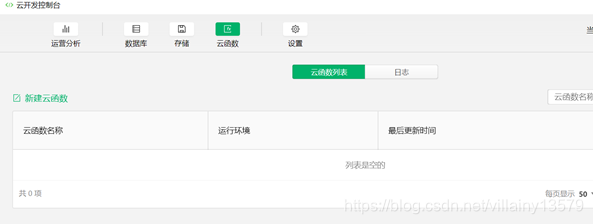
4.1.3 创建云函数
创建云函数
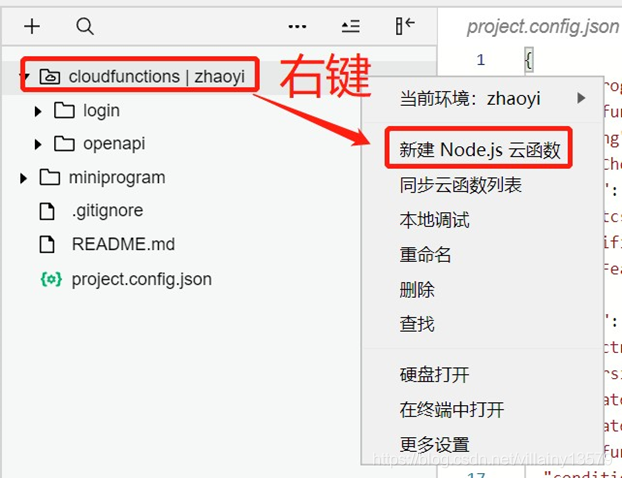 | |
自动上传云函数
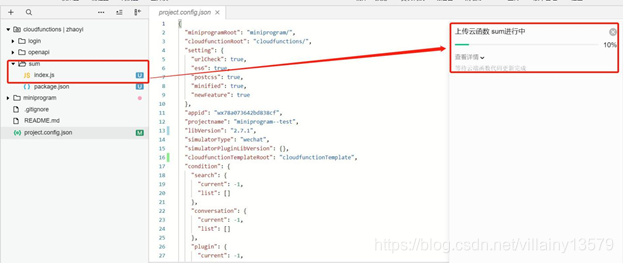
云开发位置查看云函数
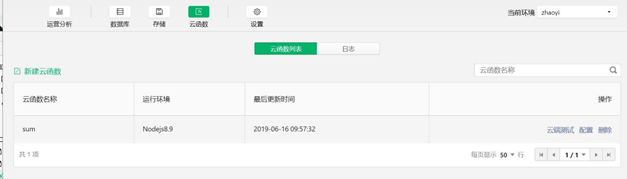
云函数结构
package.json:一些模块与配置信息
index.js 云函数的入口文件
其它注意点
早期:wx-server-sdk错误,点击安装即可
调用时提示未安装
云函数右键,终端中打开输入
npm install ‐‐save wx‐server‐sdk@latest4.2云函数的使用
4.2.1完成index.js中的函数
// 云函数入口文件//这里拿到云端信息,我们现在暂时用不到,可以把它进行注释或者删除// const cloud = require('wx‐server‐sdk')// cloud.init()// 云函数入口函数/*** event:小程序端调用这个方法传过来的相应的参数* context:上下文环境,也包括当前登录用户的一些信息*/exports.main = async (event, context) => { //返回一个对象,对象中包括咱们求和的函数 return { sum:event.num1 + event.num2 }}4.2.2上传云函数
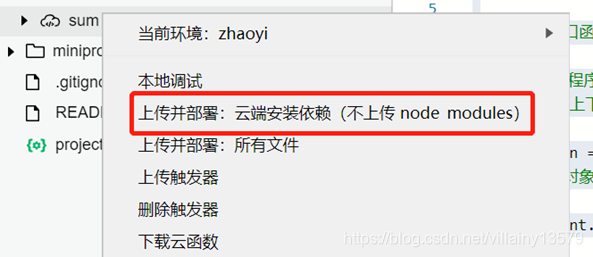
每次修改完成后,都需要进行上传部署右键云函数,选择上传并部署
上传并部署:云端安装依赖(不上传node modules) -> 云端安装环境
上传并部署:所有文件 -> 把环境传上去可以在云控制台中进行云函数的功能测试
4.2.3调用云函数
准备按钮
<view>云函数</view><button bindtap="sum" type="primary">调用云函数</button>准备函数
sum(){ wx.cloud.callFunction({ name:"sum", data:{ num1:4, num2:8 } }) .then(res => {console.log(res)}) .catch(err=>{console.error(err)})}调用结果查看
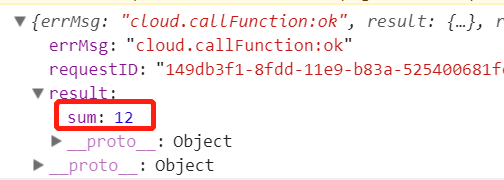
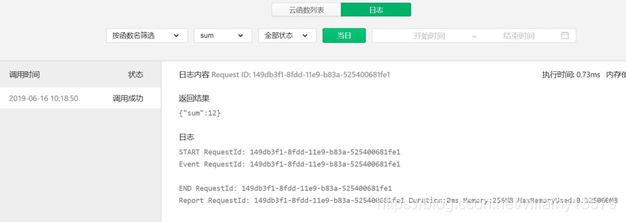
查看函数调用状态
4.3获取openid
取openid对以后的登录功能是非常有用的
我们不需要像传统方式那样再通过code去后台拿对应的id
4.3.1小程序已有login函数
咱们依然需要先把login函数上传
4.3.2准备代码
按钮准备
<button bindtap="getOpenId" type="primary">获取openId</button>功能代码完成
getOpenId(){ wx.cloud.callFunction({ name: "login" }).then(res => { console.log(res) }) .catch(err => { console.error(err) })}结果查看
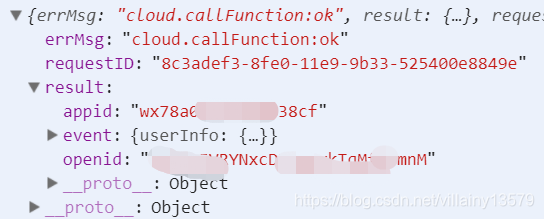
4.4云函数操作数据库
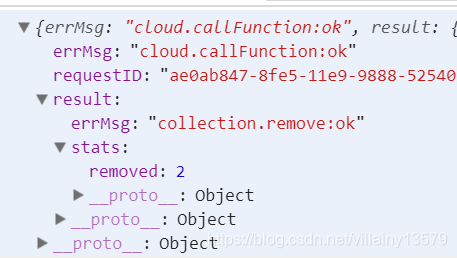
咱们可以通过云函数批量删除数据库信息
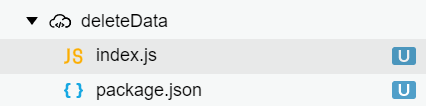
4.4.1准备云函数
不要忘了完成后上传
4.4.2准备按钮
<button bindtap="batchDelete" type="primary">批量删除</button>
4.2.3调用方法
batchDelete(){ wx.cloud.callFunction({ name:"deleteData" }).then(res => { console.log(res) }) .catch(err => { console.error(err) })}4.4.4最终结果
五、云存储
咱们云存储主要是完成文件的上传下载等操作
图片可以从相册中获取,也可以直接拍照
5.1完成图片的上传
5.1.1准备按钮
<button bindtap="uploadImg" type="primary">上传图片</button>
5.1.2准备选择图片的功能
在相应的页面js中拿到图片
文档 -> api -> 媒体 -> 图片(chooseImage)
uploadImg(){ //选择一张图片 wx.chooseImage({ //可以选择几张图片(最多9张,多张的话涉及到异步的问题) count: 1, //sizeType:确定是以源文件的形式还是压缩文件形式上传 sizeType: ['original', 'compressed'], //sourceType:图片来源,是本地图库还是从相机会获取 sourceType: ['album', 'camera'], success(res) { // tempFilePath可以作为img标签的src属性显示图片 // 这个是成功后图片的临时路径(后面上传到云存储就需要用到) const tempFilePaths =res.tempFilePaths console.log(tempFilePaths); } })}5.1.3准备上传的功能
文档 -> 云开发 -> 存储(uploadFile)
uploadImg(){ //选择一张图片 wx.chooseImage({ //可以选择几张图片(最多9张,多张的话涉及到异步的问题) count: 1, //sizeType:确定是以源文件的形式还是压缩文件形式上传 sizeType: ['original', 'compressed'], //sourceType:图片来源,是本地图库还是从相机会获取 sourceType: ['album', 'camera'], success(res) { // 这个是成功后图片的临时路径(后面上传到云存储就需要用到) const tempFilePaths =res.tempFilePaths console.log(tempFilePaths); //上传到云存储的功能 wx.cloud.uploadFile({ //存放的云存储路径(一样的路径会覆盖) cloudPath: 'example.png', //特别注意:获取的临时路径是个数组 filePath: tempFilePaths[0], // 文件路径 }).then(res => { // 得到文件的id值(下一步我们把这个id存在数据库,方便以后获取) console.log(res.fileID) }).catch(error => { console.error(error); } })}5.1.4查看云控制台
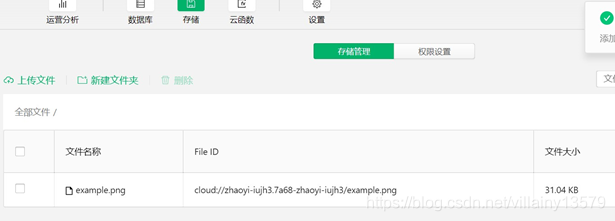
5.2保存文件id到云数据库中
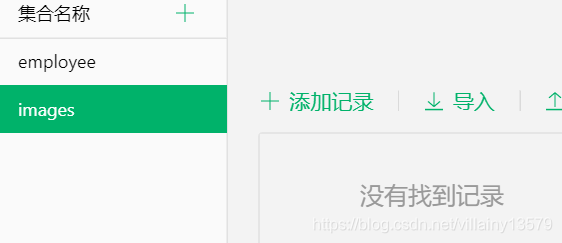
5.2.1云数据库加一个集合
5.2.2把数据保存到云集合中
下面是整个上传文件的完整代码
uploadImg(){//选择一张图片wx.chooseImage({//可以选择几张图片(最多9张,多张的话涉及到异步的问题) count: 1,//sizeType:确定是以源文件的形式还是压缩文件形式上传sizeType: ['original', 'compressed'],//sourceType:图片来源,是本地图库还是从相机会获取sourceType: ['album', 'camera'],success(res) {// tempFilePath可以作为img标签的src属性显示图片// 这个是成功后图片的临时路径(后面上传到云存储就需要用到) const tempFilePaths = res.tempFilePaths console.log(tempFilePaths);//上传到云存储的功能wx.cloud.uploadFile({//存放的云存储路径(使用时间缀,以免传上去的文件产生覆盖)) cloudPath: new Date().getTime()+'.png',//特别注意:获取的临时路径是个数组filePath: tempFilePaths[0], // 文件路径}).then(res => {// 得到文件的id值console.log(res.fileID)//把文件的fileID保存到云数据库中db.collection("images").add({data:{fileID:res.fileID}}).then(res=>{ console.log(res);}).catch(err=>{ console.error(err);})}).catch(error => { console.error(error);})}})}5.3获取图片并展示
5.3.1获取图片路径
//初始化咱们的数据库(后面就可以使用db这个常量来代表咱们的云数据库) const db = wx.cloud.database();Page({/*** 页面的初始数据*/ data: {imagesPath:[]},...//显示相应的图片showImg:function(){//1.拿到当前登录用户的openid wx.cloud.callFunction({//执行去函数login方法name:"login"}).then(res=>{//拿到对应的openid属性var openid = res.result.openid;//2.根据openid拿到对应的图片db.collection("images").where({_openid: openid}).get().then(res2=>{//查看所有的结果console.log(res2);//把结果交给全局的imagesPath数据this.setData({imagesPath:res2.data})})})},//...})5.3.1 准备显示组件
<button bindtap='showImg' type='primary'>显示图片</button><!‐‐ block相当于咱们的div,但是它只模板,不会直接展示出来 ‐‐><block wx:for="{{imagesPath}}" wx:key="{{index}}"><image src='{{item.fileID}}'></image></block>5.4下载图片
5.4.1下载图片的按钮
<button bindtap='showImg' type='primary'>显示图片</button><!‐‐ block相当于咱们的div,但是它只模板,不会直接展示出来 ‐‐><block wx:for="{{imagesPath}}" wx:key="{{index}}"><image src='{{item.fileID}}'></image><butto声明:本站所有文章资源内容,如无特殊说明或标注,均为采集网络资源。如若本站内容侵犯了原著者的合法权益,可联系本站删除。








