
微信小程序上传图片,微信小程序服务器请求和上传数据,上传图片并展示,提交表单完整实例代码附效果图
一:GET请求(最常用的)wx.request({url:'https://URL',//这里''里面填写你的服务器API接口的路径data:{},//这里是可以填写服务器需要的参数method:'GET',//声明GET请求//header:{},//设置请求的header,GET请求可以不填success:function(res){console.log("返回成功的数据:"+res.data)//返回的会是对象,可以用JSON转字符串打印出来方便查看数据console.log("返回成功的数据:"+JSON.stringify(res.data))//这样就可以愉快的看到后台的数据啦},fail:function(fail){//这里是失败的回调,取值方法同上,把res改一下就行了},complete:function(arr){//这里是请求以后返回的所以信息,请求方法同上,把res改一下就行了}})二:POST请求(我主要用于上传数据的时候用)基本和GET比较类似,需要注意的两个地方请看注释。varthat=this//创建一个名为that的变量来保存this当前的值wx.request({url:'',method:'post',data:{openid:'openid'//这里是发送给服务器的参数(参数名:参数值)},header:{'content-type':'application/x-www-form-urlencoded'//这里注意POST请求content-type是小写,大写会报错},success:function(res){that.setData({//这里是修改data的值test:res.data//test等于服务器返回来的数据});console.log(res.data)}});三:表单提交(这种方式也比较常用,方法也比较多样)上代码,表单提交很简单。1.使用GET的方式提交表单://index.wxmlformbindsubmit="formSubmit"bindreset="formReset"inputtype="text"name="username"placeholder="请输入账号"/inputtype="text"name="password"placeholder="请输入密码"/buttonformType="submit"提交/button/form//index.jsformSubmit:function(e){varthat=this;varformData=e.detail.value;//获取表单所有input的值wx.request({url:'',data:formData,header:{'Content-Type':'application/json'},success:function(res){console.log(res.data)}})},//2.使用POST的方式提交表单,index.wxml的代码和上面的一样,这里就不重复贴代码了formSubmit:function(e){varadds=e.detail.value;adds.openid=11;wx.request({url:'',data:adds,method:'POST',//OPTIONS,GET,HEAD,POST,PUT,DELETE,TRACE,CONNECTheader:{//设置请求的header'content-type':'application/x-www-form-urlencoded'},success:function(res){console.log(JSON.stringify(res.data))}fail:function(res){console.log('cuowu'+':'+res)}})},//四:上传图片并且把图片展示出来先贴上效果图: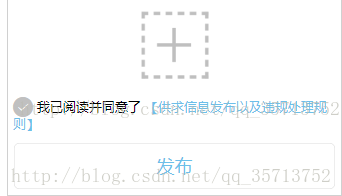
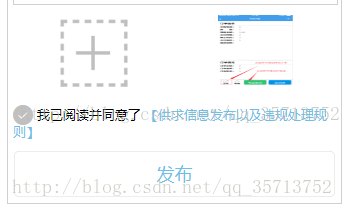 //这里也很简单,直接上完整代码,formbindsubmit="formSubmit"id='2'bindreset="formReset"inputstyle='display:none'name='program_id'value='{{program_id}}'/inputviewclass='caigou_centent'描述说明(选填)/viewtextareaclass='textarea'placeholder=""name="content"value='{{formdata}}'/viewimagebindtap="upimg"src='../../images/jia.png'/imageblockwx:for="{{img_arr}}"viewclass='logoinfo'imagesrc='{{item}}'/image/view/block/viewbuttonclass='btn'formType="submit"发布/button/formjsvaradds={};Page({data:{img_arr:[],formdata:'',},formSubmit:function(e){varid=e.target.idadds=e.detail.value;adds.program_id=app.jtappidadds.openid=app._openidadds.zx_info_id=this.data.zx_info_idthis.upload()},upload:function(){varthat=thisfor(vari=0;ithis.data.img_arr.length;i++){wx.uploadFile({url:'https:/submit',filePath:that.data.img_arr[i],name:'content',formData:adds,success:function(res){console.log(res)if(res){wx.showToast({title:'已提交发布!',duration:3000});}}})}this.setData({formdata:''})},upimg:function(){varthat=this;if(this.data.img_arr.length3){wx.chooseImage({sizeType:['original','compressed'],success:function(res){that.setData({img_arr:that.data.img_arr.concat(res.tempFilePaths)})}})}else{wx.showToast({title:'最多上传三张图片',icon:'loading',duration:3000});}},//console出来如下图就证明上传成功了

//这里也很简单,直接上完整代码,formbindsubmit="formSubmit"id='2'bindreset="formReset"inputstyle='display:none'name='program_id'value='{{program_id}}'/inputviewclass='caigou_centent'描述说明(选填)/viewtextareaclass='textarea'placeholder=""name="content"value='{{formdata}}'/viewimagebindtap="upimg"src='../../images/jia.png'/imageblockwx:for="{{img_arr}}"viewclass='logoinfo'imagesrc='{{item}}'/image/view/block/viewbuttonclass='btn'formType="submit"发布/button/formjsvaradds={};Page({data:{img_arr:[],formdata:'',},formSubmit:function(e){varid=e.target.idadds=e.detail.value;adds.program_id=app.jtappidadds.openid=app._openidadds.zx_info_id=this.data.zx_info_idthis.upload()},upload:function(){varthat=thisfor(vari=0;ithis.data.img_arr.length;i++){wx.uploadFile({url:'https:/submit',filePath:that.data.img_arr[i],name:'content',formData:adds,success:function(res){console.log(res)if(res){wx.showToast({title:'已提交发布!',duration:3000});}}})}this.setData({formdata:''})},upimg:function(){varthat=this;if(this.data.img_arr.length3){wx.chooseImage({sizeType:['original','compressed'],success:function(res){that.setData({img_arr:that.data.img_arr.concat(res.tempFilePaths)})}})}else{wx.showToast({title:'最多上传三张图片',icon:'loading',duration:3000});}},//console出来如下图就证明上传成功了声明:本站所有文章资源内容,如无特殊说明或标注,均为采集网络资源。如若本站内容侵犯了原著者的合法权益,可联系本站删除。








