
微信分身,微信小程序之详细微信登陆
简介:微信登陆,在新建一个微信小程序HelloWorld项目的时候,就可以看到项目中出现了我们的微信头像,其实这个HelloWorld项目,就有一个简化版的微信登陆。只不过是,还没有写入到咱们自家的后台中而已。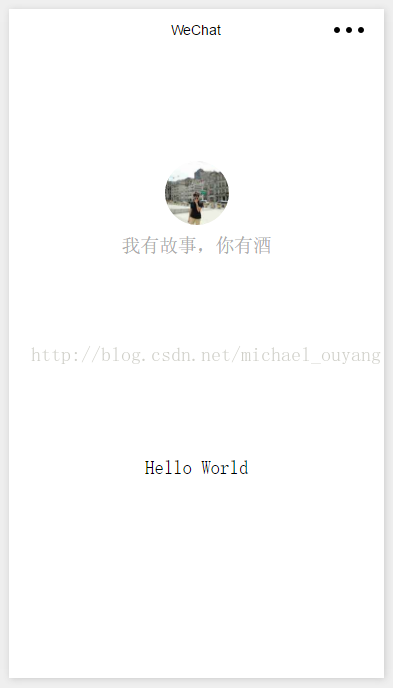 新建一个HelloWorld项目,找到app.js文件打开,代码如下:app.js:App({onLaunch:function(){//调用API从本地缓存中获取数据varlogs=wx.getStorageSync('logs')||[]logs.unshift(Date.now())wx.setStorageSync('logs',logs)},getUserInfo:function(cb){varthat=thisif(this.globalData.userInfo){typeofcb=="function"&&cb(this.globalData.userInfo)}else{//调用登录接口wx.login({success:function(){wx.getUserInfo({success:function(res){that.globalData.userInfo=res.userInfotypeofcb=="function"&&cb(that.globalData.userInfo)}})}})}},globalData:{userInfo:null}})黄色标注的部分就是登陆部分下面详细介绍微信小程序的微信登陆第一步:获取登陆态code微信登陆部分,首先需要使用微信小程序的api——wx.login(OBJECT)来获取登录态这个登陆态的作用是为了获取用户的openid(用户的唯一标识)
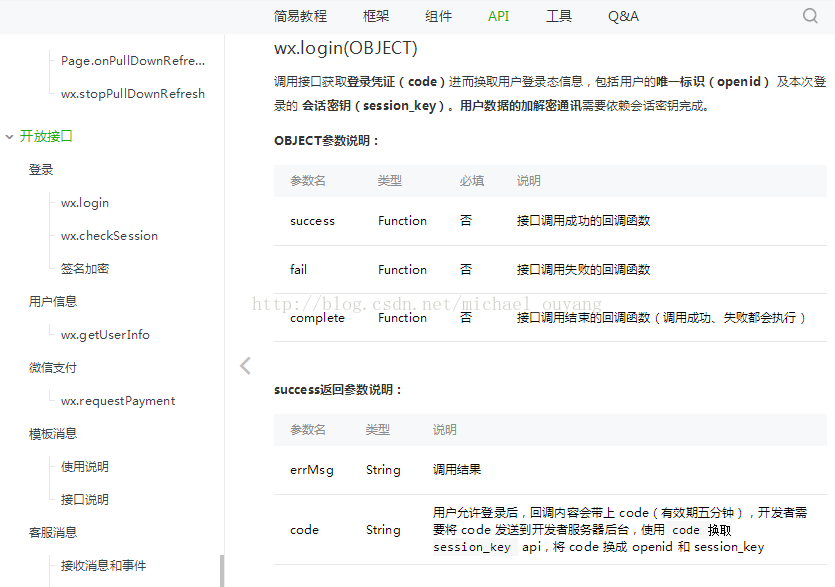 相关链接:示例:官方示例js://调用登录wx.login({success:function(res){console.log(res);if(res.code){//发起网络请求//doSomething}else{console.log('获取用户登录态失败!'+res.errMsg)}},fail:function(){console.log("启用wx.login函数,失败!");},complete:function(){console.log("已启用wx.login函数");}});TIPS:上面这段代码的console.log(res);输出wx.login(OBJECT)的success成功回调函数返回值res的内容如下:情况一:出现这个code:”thecodeisamockone”是在项目没有使用appid的情况下返回的,正常不是返回这个的!!
 情况二:项目在绑定appID后才能成功返回登录态,正确的登陆态如下图所示:
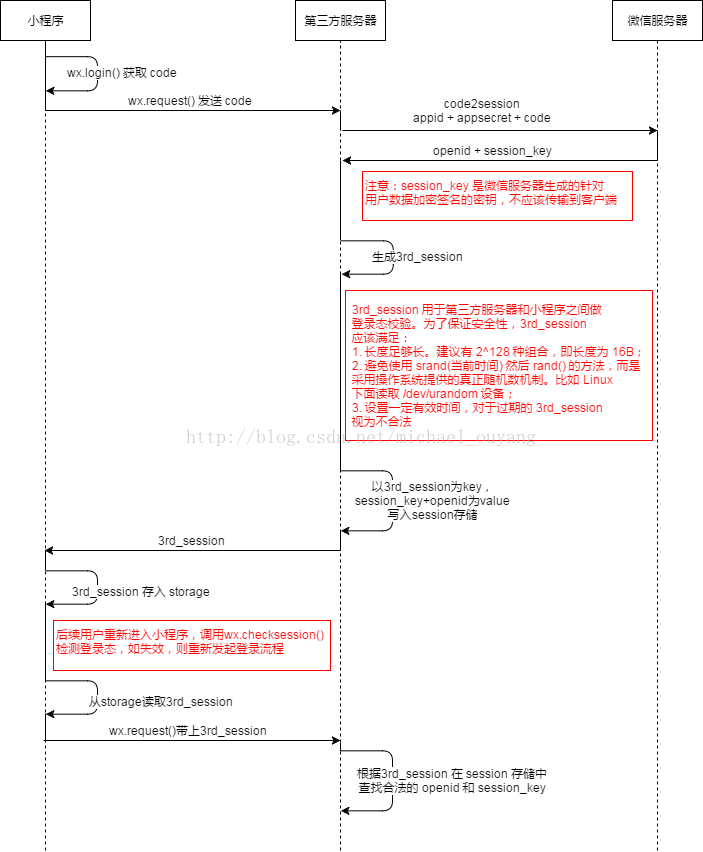
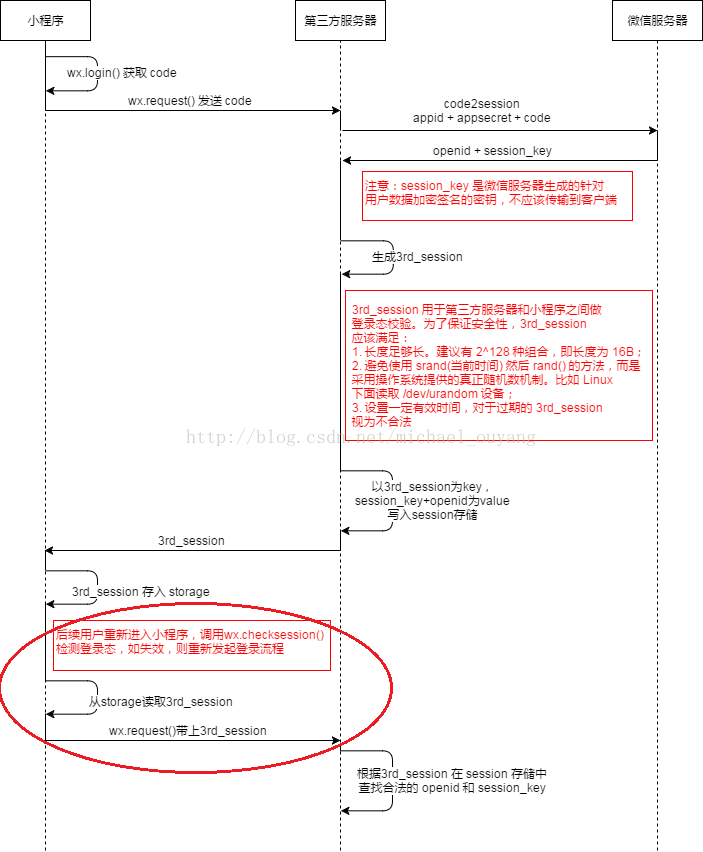
 第二步:将登陆态code发送给第三方服务器(即自家的服务器)上面通过wx.login(OBJECT)获取了登录态后,接下来就是将code发送给第三方服务器我们先看看微信登陆的序时图:序时图所示,通过wx.login()获取了code后,就使用wx.request()发送code给第三方服务器(也就是自家的服务器)
 下面用代码来进行讲解这一步如何操作示例:官方示例把wx.login获取到的res.code返回值,直接以参数的形式,发起网络请求发送登陆态给自家服务器js://调用登录wx.login({success:function(res){console.log(res);if(res.code){//就是在这里发起网络请求,使用wx.request(),将登陆态发送给自家的服务器上wx.request({url:'https://test.com/onLogin',data:{code:res.code},method:'POST',header:{'content-type':'application/json'},success:function(data){}})}else{console.log('获取用户登录态失败!'+res.errMsg)}},fail:function(){console.log("启用wx.login函数,失败!");},complete:function(){console.log("已启用wx.login函数");}});如何使用微信小程序发起网络请求?请看如下教程:第三步:code换取session_key和openid登陆态发送给自家的服务器后,接下来就是后台进行操作。下面我把自家的服务器简称后台,方便阅读(你知道我说的后台指的是我们自己的服务器,而不是微信的服务器就行)。后台接收到登陆态后,由后台发起网络请求给微信服务器备注:后台没有语言要求!!任意一门后台语言都可以。接口地址:https://api.weixin.qq.com/sns/jscode2session参数说明:
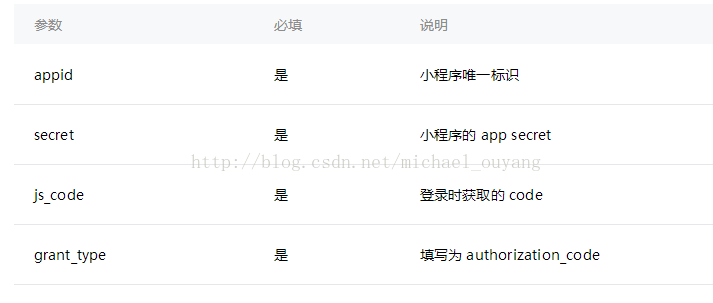 备注:appid和secret登陆微信公众平台,打开设置——开发设置,即可获取(appsecret需要生成)。
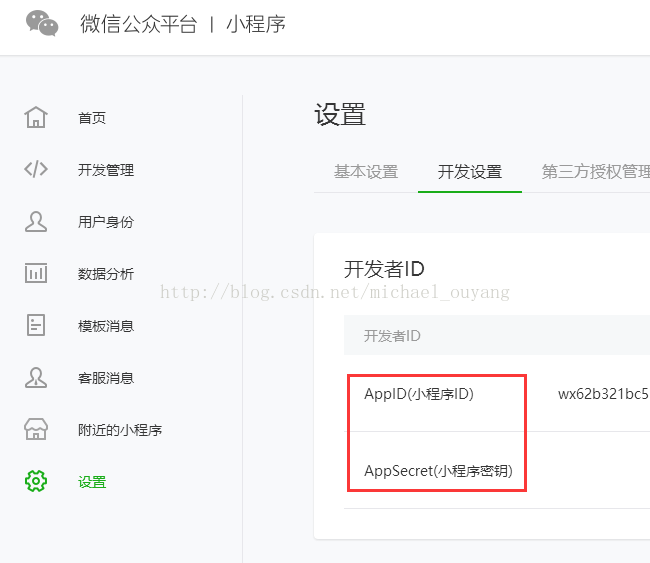 grant_type是固定写法,值为authorization_code即可。返回结果:
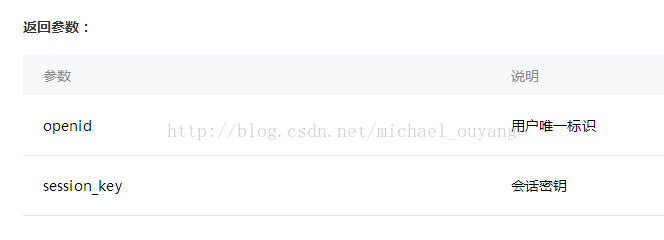 后台发送请求成后,腾讯服务器会返回session_key和openid,如下图:成功返回的结果
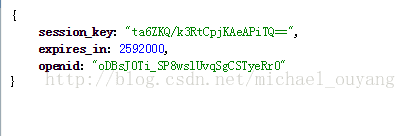 失败返回的结果
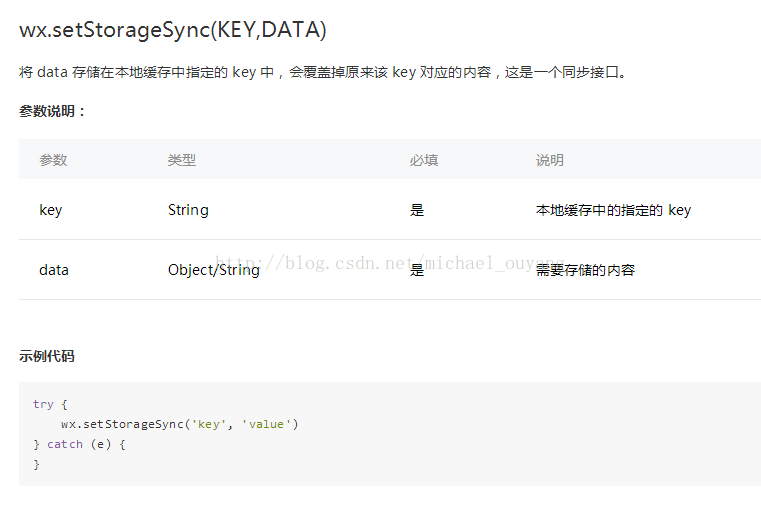
 第四步:生成3rd_session返回给客户端第四步也是做后台中的操作!!此时把微信服务器返回的session_key和openid保留在后台中,由于考虑安全性的问题,不要直接返回给客户端。然后用操作系统提供的随机数算法生成一个新的session,微信把它叫做3rd_session。(注意:这个session要有足够的长度,建议有2^128种组合,即长度为16B;设置一定的时效性)以3rd_session为名作为key,返回的session_key和openid作为值,保存在后台上。最后只需要在后台,返回一个3rd_session给客户端即可。以后客户端部分,就使用这个3rd_session发送给后台,后台接收3rd_session获取对应的session_key和openid,再通过session_key和openid判断对应的用户返回该用户相关的数据备注:小程序用这种方法来代替浏览器自身发送的cookie,因为web的做法是服务器A会保存起访问登录接口的这个cookie到session中,当你再次访问其他接口的时候,服务器A首先会判断这个session,是否是之间的cookie从而知道是不是对应的用户。(http协议是一种短链接的关系,其特点是客户端发起请求链接到服务端,服务端返回数据,链接断开!因此之间是不会有任何数据的储存。)示例:接上示例js:wx.login({success:function(res){console.log(res);if(res.code){wx.request({url:'https://test.com/onLogin',data:{code:res.code},method:'POST',header:{'content-type':'application/json'},//在发送请求成功的部分,返回的数据是后台返回的3rd_sessionsuccess:function(data){console.log(data)}})}else{console.log('获取用户登录态失败!'+res.errMsg)}},fail:function(){console.log("启用wx.login函数,失败!");},complete:function(){console.log("已启用wx.login函数");}});PS:要是阅读到这里,有不明之处,请叫上后台的小伙伴一起过来阅读这篇文章第三步,和第四步,要交给后台的同事去处理!!!第五步:客户端保存3rd_session回到客户端的工作了。从第四步后台返回的3rd_session后,需要将3rd_session存入缓存中。小程序提供了保存到本地缓存的api,使用非常简单。(1)wx.setStorage(OBJECT)传入key和data即可。
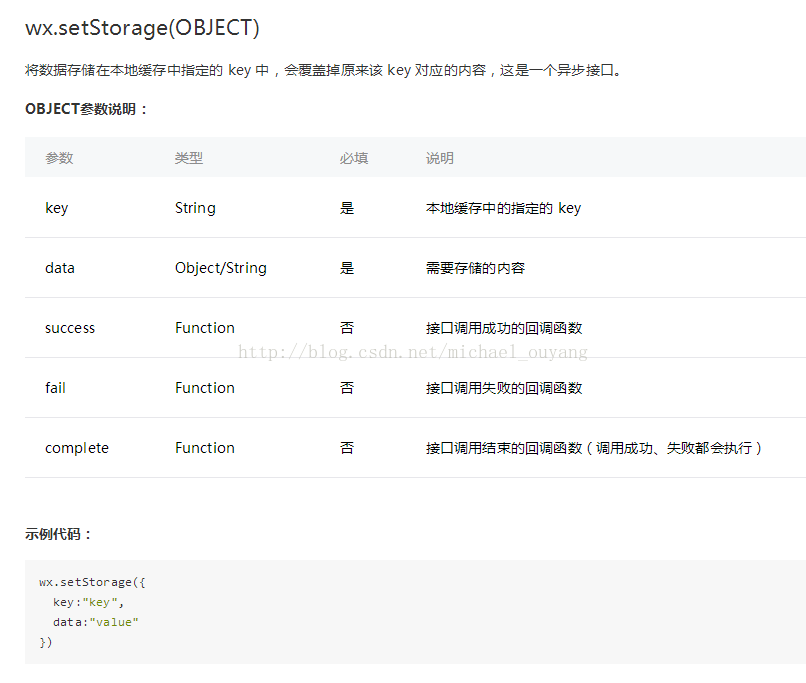 (2)wx.setStorageSync(KEY,DATA)
 第六步:获取用户信息
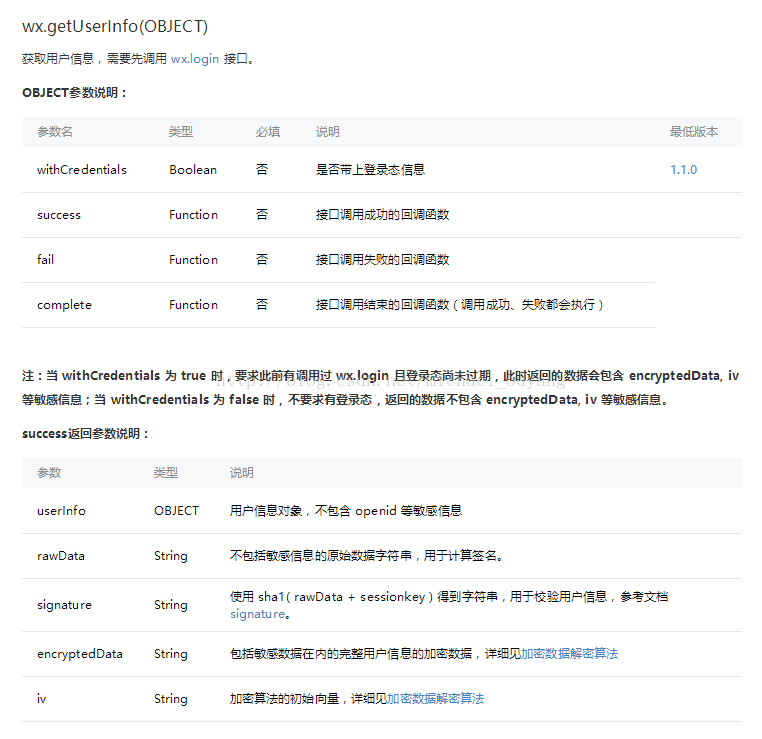 相关连接:示例:接上示例js:wx.login({success:function(res){console.log(res);if(res.code){wx.request({url:'https://test.com/onLogin',data:{code:res.code},method:'POST',header:{'content-type':'application/json'},success:function(data){console.log(data)}})//使用wx.getUserInfo获取用户信息wx.getUserInfo({success:function(res){utils.log(res);},fail:function(){console.log("启用app.getUserInfo函数,失败!");},complete:function(){console.log("已启用app.getUserInfo函数");});}else{console.log('获取用户登录态失败!'+res.errMsg)}},fail:function(){console.log("启用wx.login函数,失败!");},complete:function(){console.log("已启用wx.login函数");}});输出wx.getUserInfo的success成功回调函数返回值res的内容如下:
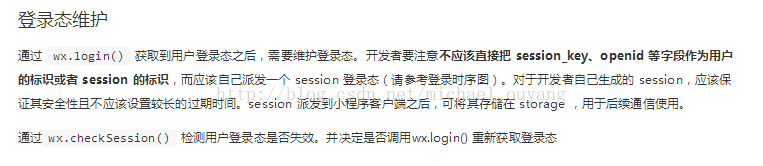
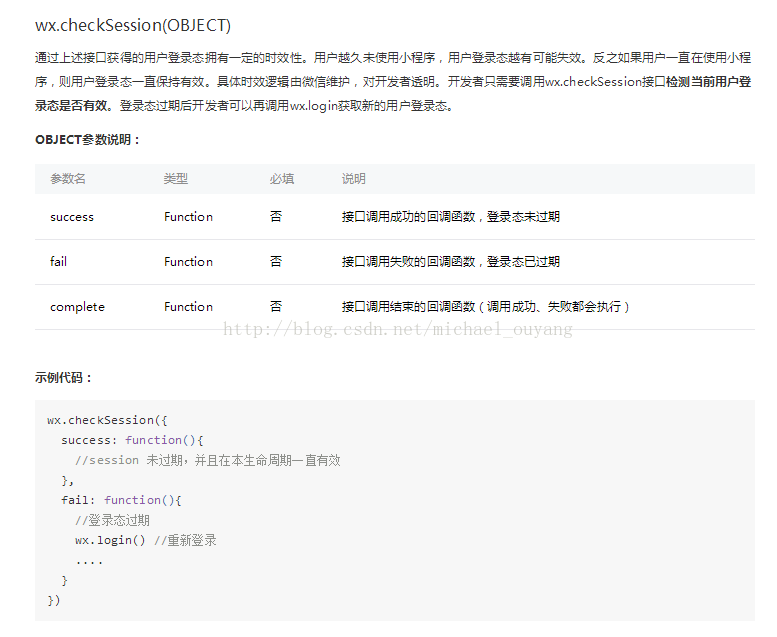
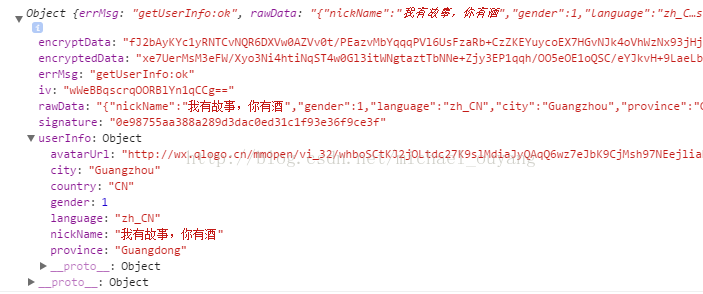 userInfo对象内是用户的信息:avatarUrl:用户头像city:城市country:国家gender:性别language:语言nickName:昵称province:省份第七步:登录态维护通过上面六步,已经成功登陆微信小程序了,但是还需要做登陆维护。也就是说,登陆小程序后,然后又退出该小程序了。在一段时间内,再次进入该小程序,视为有效登陆,如果超出这个指定的时间,则视为无效登陆,需要重新登陆
 微信小程序教程系列相关连接:
新建一个HelloWorld项目,找到app.js文件打开,代码如下:app.js:App({onLaunch:function(){//调用API从本地缓存中获取数据varlogs=wx.getStorageSync('logs')||[]logs.unshift(Date.now())wx.setStorageSync('logs',logs)},getUserInfo:function(cb){varthat=thisif(this.globalData.userInfo){typeofcb=="function"&&cb(this.globalData.userInfo)}else{//调用登录接口wx.login({success:function(){wx.getUserInfo({success:function(res){that.globalData.userInfo=res.userInfotypeofcb=="function"&&cb(that.globalData.userInfo)}})}})}},globalData:{userInfo:null}})黄色标注的部分就是登陆部分下面详细介绍微信小程序的微信登陆第一步:获取登陆态code微信登陆部分,首先需要使用微信小程序的api——wx.login(OBJECT)来获取登录态这个登陆态的作用是为了获取用户的openid(用户的唯一标识)相关链接:示例:官方示例js://调用登录wx.login({success:function(res){console.log(res);if(res.code){//发起网络请求//doSomething}else{console.log('获取用户登录态失败!'+res.errMsg)}},fail:function(){console.log("启用wx.login函数,失败!");},complete:function(){console.log("已启用wx.login函数");}});TIPS:上面这段代码的console.log(res);输出wx.login(OBJECT)的success成功回调函数返回值res的内容如下:情况一:出现这个code:”thecodeisamockone”是在项目没有使用appid的情况下返回的,正常不是返回这个的!!情况二:项目在绑定appID后才能成功返回登录态,正确的登陆态如下图所示:第二步:将登陆态code发送给第三方服务器(即自家的服务器)上面通过wx.login(OBJECT)获取了登录态后,接下来就是将code发送给第三方服务器我们先看看微信登陆的序时图:序时图所示,通过wx.login()获取了code后,就使用wx.request()发送code给第三方服务器(也就是自家的服务器)下面用代码来进行讲解这一步如何操作示例:官方示例把wx.login获取到的res.code返回值,直接以参数的形式,发起网络请求发送登陆态给自家服务器js://调用登录wx.login({success:function(res){console.log(res);if(res.code){//就是在这里发起网络请求,使用wx.request(),将登陆态发送给自家的服务器上wx.request({url:'https://test.com/onLogin',data:{code:res.code},method:'POST',header:{'content-type':'application/json'},success:function(data){}})}else{console.log('获取用户登录态失败!'+res.errMsg)}},fail:function(){console.log("启用wx.login函数,失败!");},complete:function(){console.log("已启用wx.login函数");}});如何使用微信小程序发起网络请求?请看如下教程:第三步:code换取session_key和openid登陆态发送给自家的服务器后,接下来就是后台进行操作。下面我把自家的服务器简称后台,方便阅读(你知道我说的后台指的是我们自己的服务器,而不是微信的服务器就行)。后台接收到登陆态后,由后台发起网络请求给微信服务器备注:后台没有语言要求!!任意一门后台语言都可以。接口地址:https://api.weixin.qq.com/sns/jscode2session参数说明:备注:appid和secret登陆微信公众平台,打开设置——开发设置,即可获取(appsecret需要生成)。grant_type是固定写法,值为authorization_code即可。返回结果:后台发送请求成后,腾讯服务器会返回session_key和openid,如下图:成功返回的结果失败返回的结果第四步:生成3rd_session返回给客户端第四步也是做后台中的操作!!此时把微信服务器返回的session_key和openid保留在后台中,由于考虑安全性的问题,不要直接返回给客户端。然后用操作系统提供的随机数算法生成一个新的session,微信把它叫做3rd_session。(注意:这个session要有足够的长度,建议有2^128种组合,即长度为16B;设置一定的时效性)以3rd_session为名作为key,返回的session_key和openid作为值,保存在后台上。最后只需要在后台,返回一个3rd_session给客户端即可。以后客户端部分,就使用这个3rd_session发送给后台,后台接收3rd_session获取对应的session_key和openid,再通过session_key和openid判断对应的用户返回该用户相关的数据备注:小程序用这种方法来代替浏览器自身发送的cookie,因为web的做法是服务器A会保存起访问登录接口的这个cookie到session中,当你再次访问其他接口的时候,服务器A首先会判断这个session,是否是之间的cookie从而知道是不是对应的用户。(http协议是一种短链接的关系,其特点是客户端发起请求链接到服务端,服务端返回数据,链接断开!因此之间是不会有任何数据的储存。)示例:接上示例js:wx.login({success:function(res){console.log(res);if(res.code){wx.request({url:'https://test.com/onLogin',data:{code:res.code},method:'POST',header:{'content-type':'application/json'},//在发送请求成功的部分,返回的数据是后台返回的3rd_sessionsuccess:function(data){console.log(data)}})}else{console.log('获取用户登录态失败!'+res.errMsg)}},fail:function(){console.log("启用wx.login函数,失败!");},complete:function(){console.log("已启用wx.login函数");}});PS:要是阅读到这里,有不明之处,请叫上后台的小伙伴一起过来阅读这篇文章第三步,和第四步,要交给后台的同事去处理!!!第五步:客户端保存3rd_session回到客户端的工作了。从第四步后台返回的3rd_session后,需要将3rd_session存入缓存中。小程序提供了保存到本地缓存的api,使用非常简单。(1)wx.setStorage(OBJECT)传入key和data即可。(2)wx.setStorageSync(KEY,DATA)第六步:获取用户信息相关连接:示例:接上示例js:wx.login({success:function(res){console.log(res);if(res.code){wx.request({url:'https://test.com/onLogin',data:{code:res.code},method:'POST',header:{'content-type':'application/json'},success:function(data){console.log(data)}})//使用wx.getUserInfo获取用户信息wx.getUserInfo({success:function(res){utils.log(res);},fail:function(){console.log("启用app.getUserInfo函数,失败!");},complete:function(){console.log("已启用app.getUserInfo函数");});}else{console.log('获取用户登录态失败!'+res.errMsg)}},fail:function(){console.log("启用wx.login函数,失败!");},complete:function(){console.log("已启用wx.login函数");}});输出wx.getUserInfo的success成功回调函数返回值res的内容如下:userInfo对象内是用户的信息:avatarUrl:用户头像city:城市country:国家gender:性别language:语言nickName:昵称province:省份第七步:登录态维护通过上面六步,已经成功登陆微信小程序了,但是还需要做登陆维护。也就是说,登陆小程序后,然后又退出该小程序了。在一段时间内,再次进入该小程序,视为有效登陆,如果超出这个指定的时间,则视为无效登陆,需要重新登陆微信小程序教程系列相关连接:声明:本站所有文章资源内容,如无特殊说明或标注,均为采集网络资源。如若本站内容侵犯了原著者的合法权益,可联系本站删除。








