微信小程序插件安装及开通使用教程
很多人都不知道怎么开通微信小程序插件,下面就和大家分享一下微信小程序插件安装及开通使用教程?
第一步:小程序插件入口
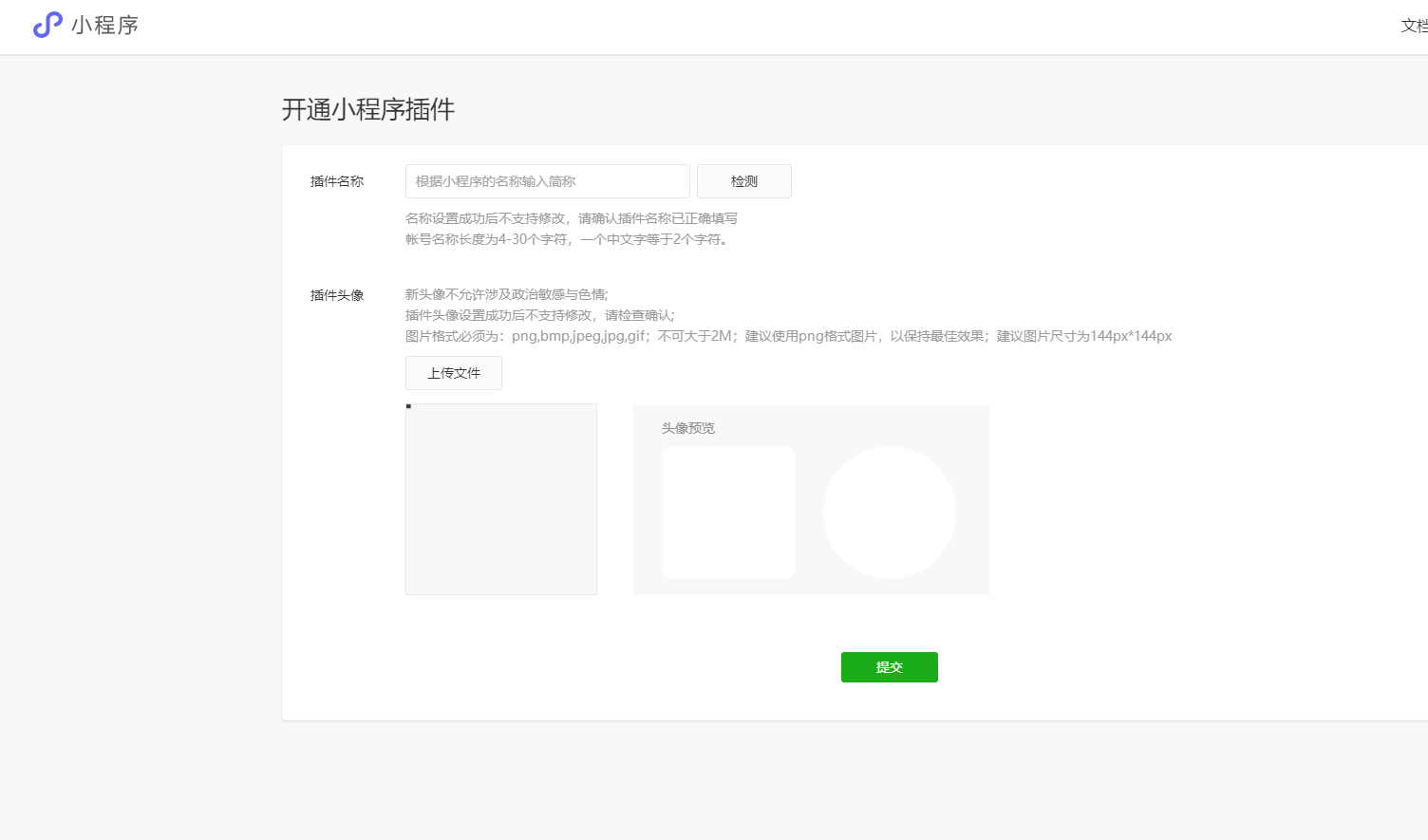
第二步:开通小程序插件
第四步:确认信息
第五步:添加自己的小程序
以上就是微信小程序插件安装及开通使用教程,大家还可以开通的,可以参考以上的步骤,完成开通。
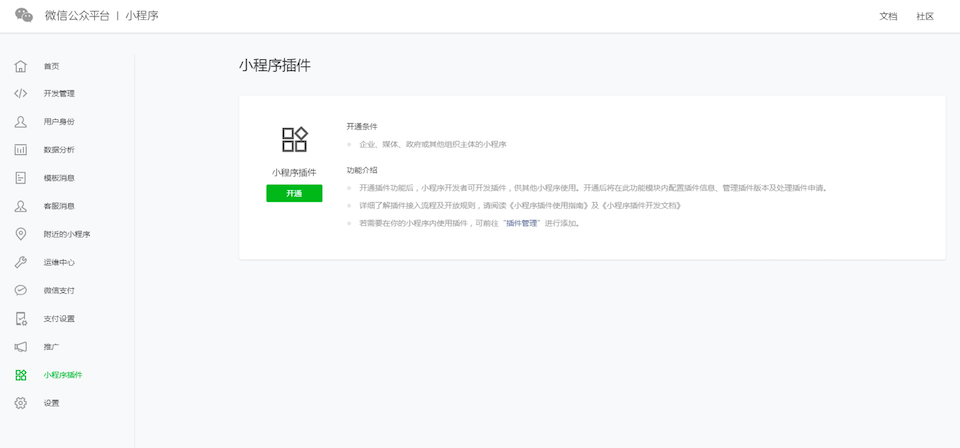
第一步:小程序插件入口
登录小程序管理后台(https://mp.weixin.qq.com/),依次点击左侧功能栏“小程序插件”-“开通”,如图所示:
第二步:开通小程序插件
点击“开通”按钮,进入开通小程序插件页面,输入小程序插件名称、插件头像等信息,信息完成,确保无误,点击“提交”按钮,如图所示:
第三步:小程序插件基本设置信息
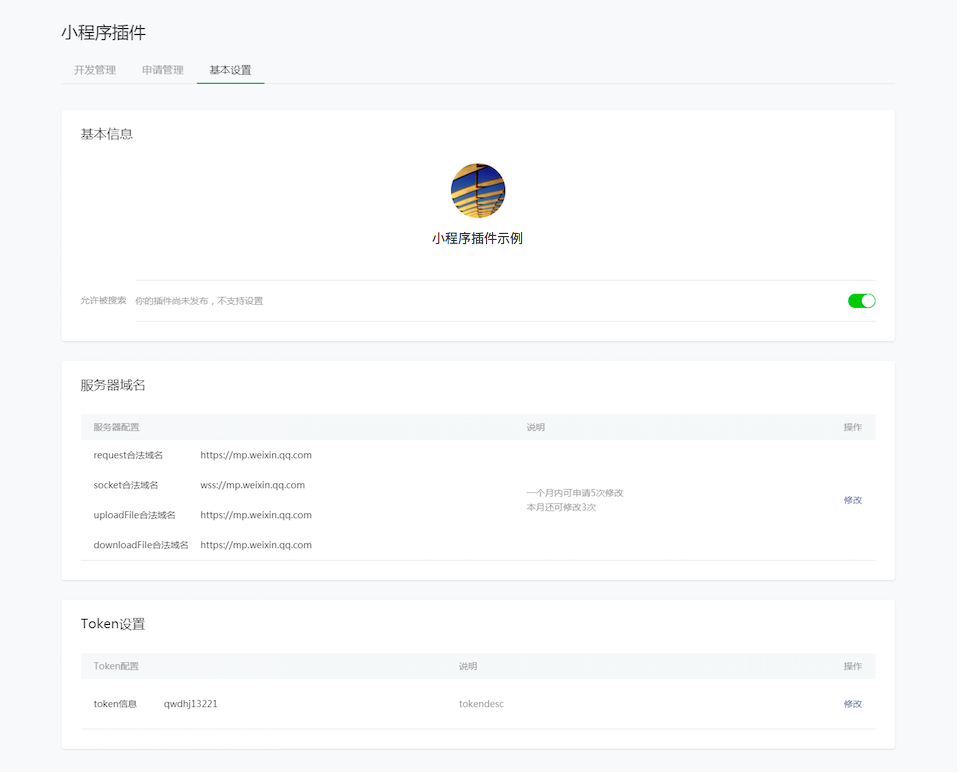
进入小程序插件页面,点击“基本设置”,开始设置小程序插件服务器域名及Token信息,如图所示:
第四步:确认信息
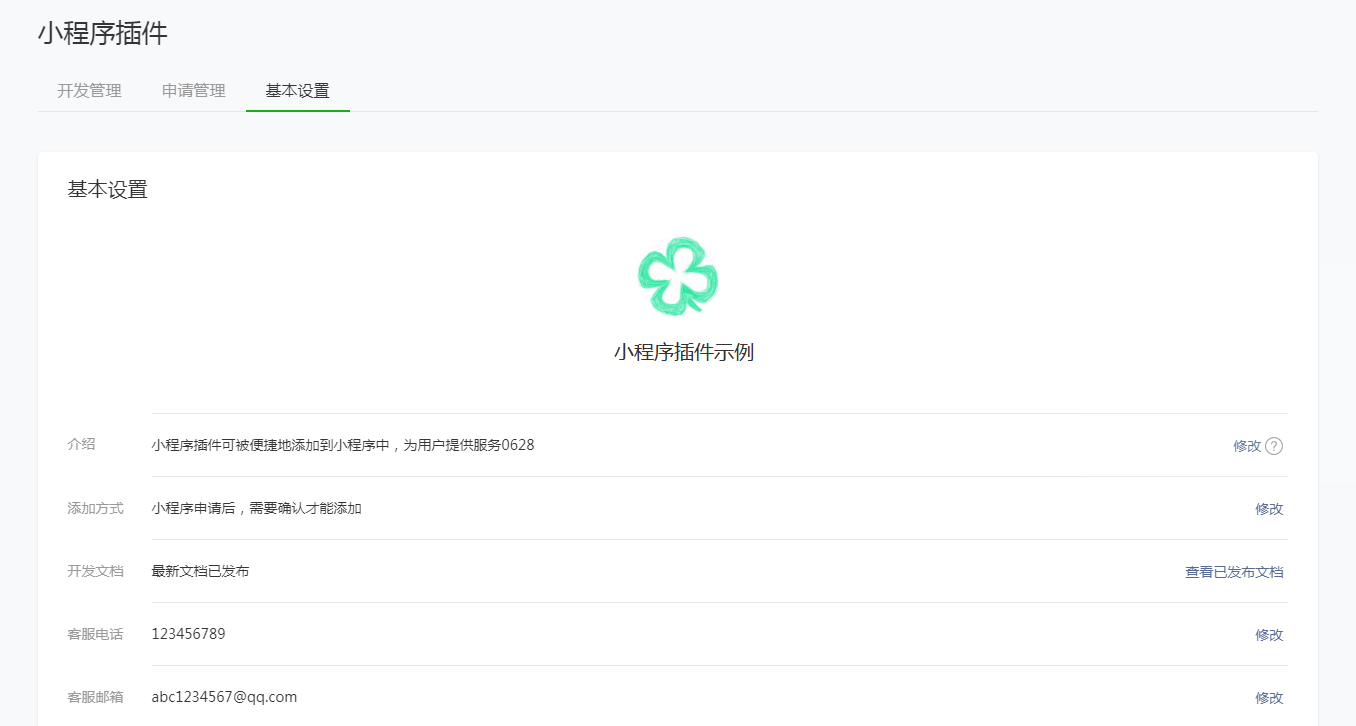
确认小程序名称、头像、简介、添加方式、客服信息等,如图所示:
第五步:添加自己的小程序
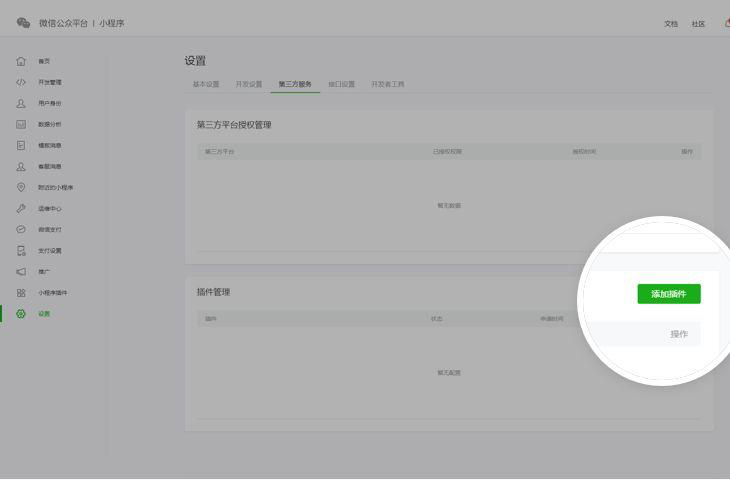
为了方便大家使用插件,大家可以添加自己的小程序,添加流程:登录小程序管理后台-设置-第三方服务-添加插件,如图所示:
以上就是微信小程序插件安装及开通使用教程,大家还可以开通的,可以参考以上的步骤,完成开通。
TAG标签: 微信小程序插件
声明:本站所有文章资源内容,如无特殊说明或标注,均为采集网络资源。如若本站内容侵犯了原著者的合法权益,可联系本站删除。